Pāriet uz lapas saturu

AUTENTIFIKĀCIJAS UN MAKSĀJUMU APSTIPRINĀŠANAS VEIDI

Maksā par pakalpojumiem un apstiprini darījumus sev ērtākajā veidā.

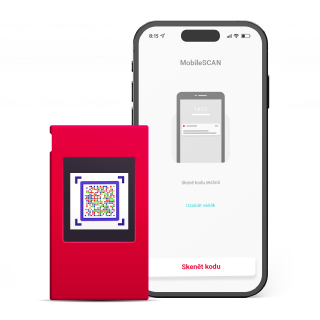
Mobilais tālrunis ar atvērtu Citadeles mobilās lietotnes funkciju: MobileSCAN, kurā ir QR koda skenēšanas ekrāns. Blakus tālrunim ir sarkana ierīce ar krāsainu QR kodu uz ekrāna.

MobileSCAN

Lieto, ja viedierīce vienmēr ir blakus.

Kodu kalkulatori

Izmanto, ja nelieto viedierīci.

eParaksts mobile

Izvēlies valsts izstrādātu digitālo autorizācijas rīku.

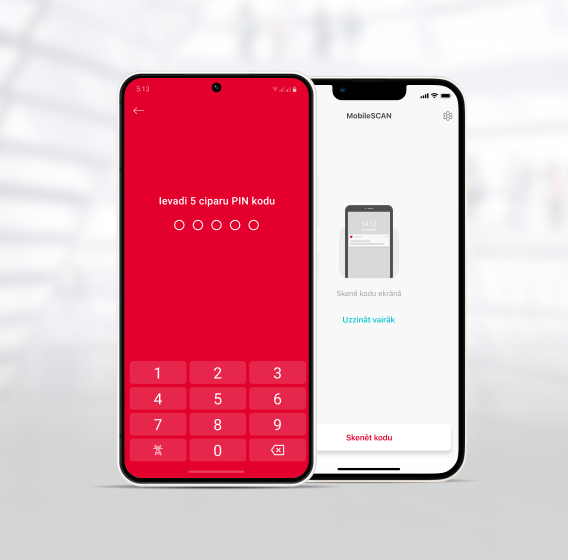
Divi viedtālruņu ekrāni: PIN koda ievade sarkanā ekrānā un MobileSCAN QR koda skenēšanas ilustrācija baltā ekrānā.

MobileSCAN - viedierīču lietotājiem

  • Pieslēdzies Citadeles mobilajai lietotnei vai internetbankai un apstiprini maksājumus ar piecu ciparu MobileSCAN kodu, Face ID vai pirkstu nospiedumu.
  • Ar vienu pieskārienu autorizējies dažādos pakalpojumu sniedzēju portālos.
  • Pieejams maksājumu limits līdz 250 000 EUR.
  • Pieslēdz un lieto MobileSCAN bez maksas.
  • Darbojas uz viedtālruņiem un planšetēm, sākot ar Apple iOS 17 versiju un Android 10.0 versiju.

eParaksts mobile

  • Mūsdienīgs un drošs digitālais rīks, kas nodrošina attālinātu identitātes apliecināšanu un dokumentu parakstīšanu, un tam ir tāds pats juridisks spēks kā uzrādot personu apliecinošu dokumentu vai parakstot papīra formāta dokumentus klātienē.
  • Iespējams saņemt bez maksas no 14 gadu vecuma ar derīgu Latvijas Republikas izsniegtu personu apliecinošu dokumentu – pasi, ID karti vai uzturēšanās atļauju.
  • eParaksts mobile izmanto, lai autorizētos Citadeles internetbankā vai lai piekļūtu saviem pieteikumiem mājaslapas sadaļā: Mani pieteikumi.

Kodu kalkulatori un karte

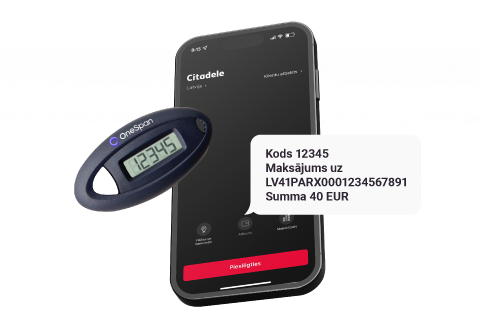
  • Digipass 780 izmanto unikālu krāsaino kodu (līdzīgi kā MobileSCAN).
  • Noskenējot šo kodu, uz ekrāna redzi visas darījuma detaļas un uzreiz vari to apstiprināt ar sev zināmu PIN kodu.
  • Maksājumu limits – 30 miljoni EUR dienā.
  • Digipass 780 saņemšanas maksa ir 35 EUR.
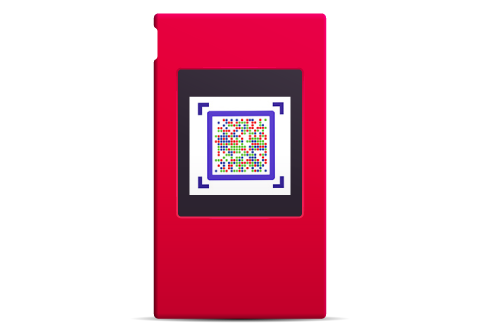
Sarkana ierīce ar krāsainu QR kodu uz ekrāna.
  • Nospiežot vienu pogu, parāda unikālu sešu ciparu kodu, kas derīgs gandrīz minūti.
  • Bankas noteiktos gadījumos kopā ar kalkulatora kodu jāievada piecu ciparu autorizācijas kods no SMS, kas pienāk uz lietotāja norādīto tālruņa numuru.
  • Maksājumu limits – 60 000 EUR dienā.
  • Saņemšanas vai maiņas maksa ir 12 EUR.
Citadeles mobilā lietotne ar blakus novietotu kodu kalkulatoru ar unikālo kodu un saņemtu īsziņu ar kodu, konta numuru, uz kuru veic maksājumu un maksājuma summu.
  • Lieto kopā ar papildu drošības kodu, ko saņem īsziņā (īsziņa nāk bankas noteiktos gadījumos).
  • Maksājumu limits – 3000 EUR dienā.
  • Svarīgi! Kodu kartes klientiem neizsniedzam no 17.04.2023.
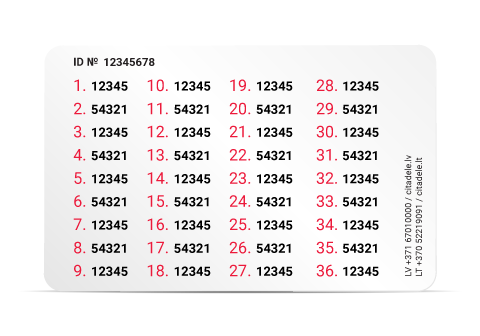
Kodu karte ar 36 kodu variācijām.

Nepieciešama palīdzība?

Saņem tūlītēju atbildi uz Tev interesējošiem jautājumiem 24/7 no mūsu mājaslapas atbalsta – virtuālās finanšu konsultantes Adeles.

Ja esi Citadeles klients, viens no veidiem, kā iegūt MobileSCAN licenci, ir savā internetbankā.

Ja tu tikai pārraugi cita klienta kontus un iepriekš neesi izmantojis MobileSCAN, lūdzu, sazinies ar mūsu klientu atbalstu.

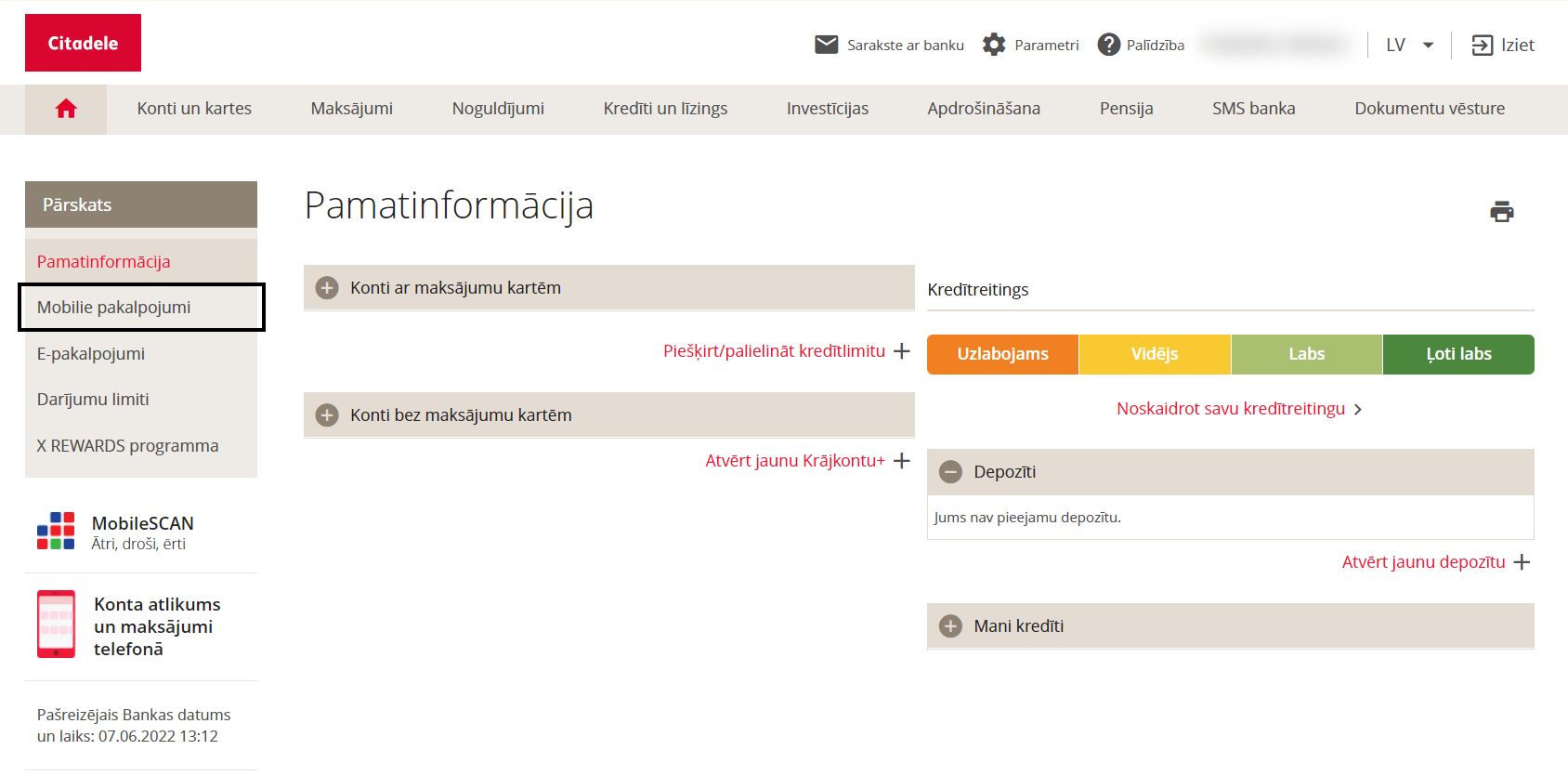
1. Pieslēdzies Citadeles internetbankai, izmantojot jebkuru citu autorizācijas metodi, un kreisajā pusē izvēlies sadaļu Mobilie pakalpojumi.

Ņem vērā, ka tas ir pieejams tikai tad, ja esi konta īpašnieks.

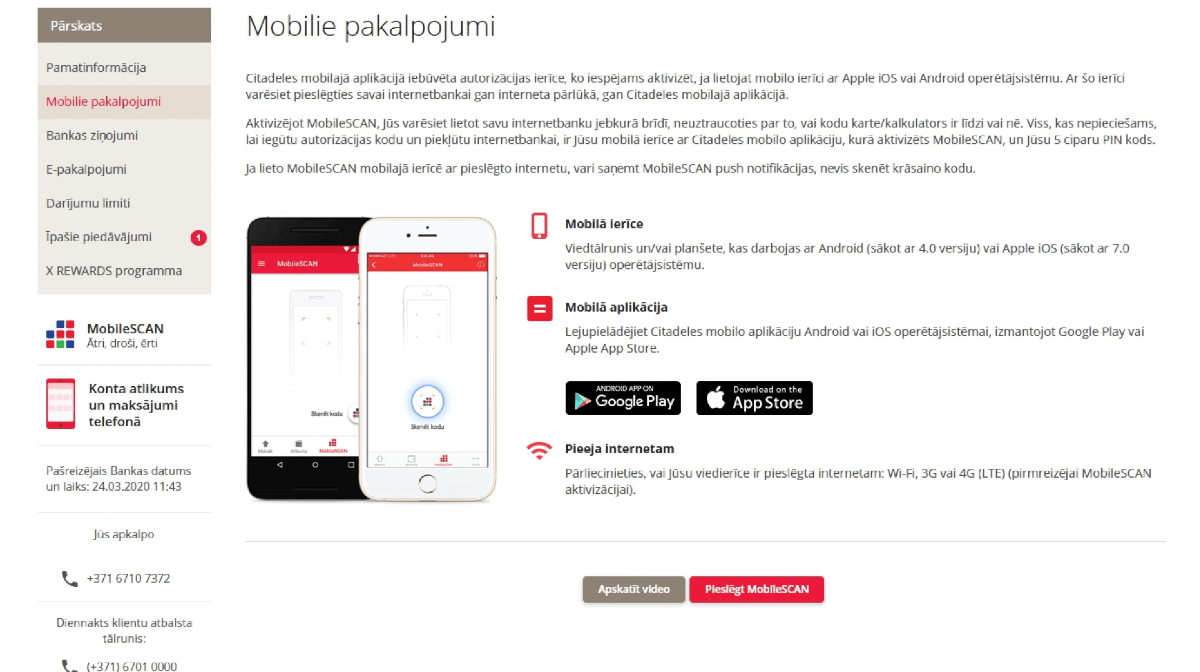
2. Izlasi informāciju un klikšķini uz Aktivizēt MobileSCAN.

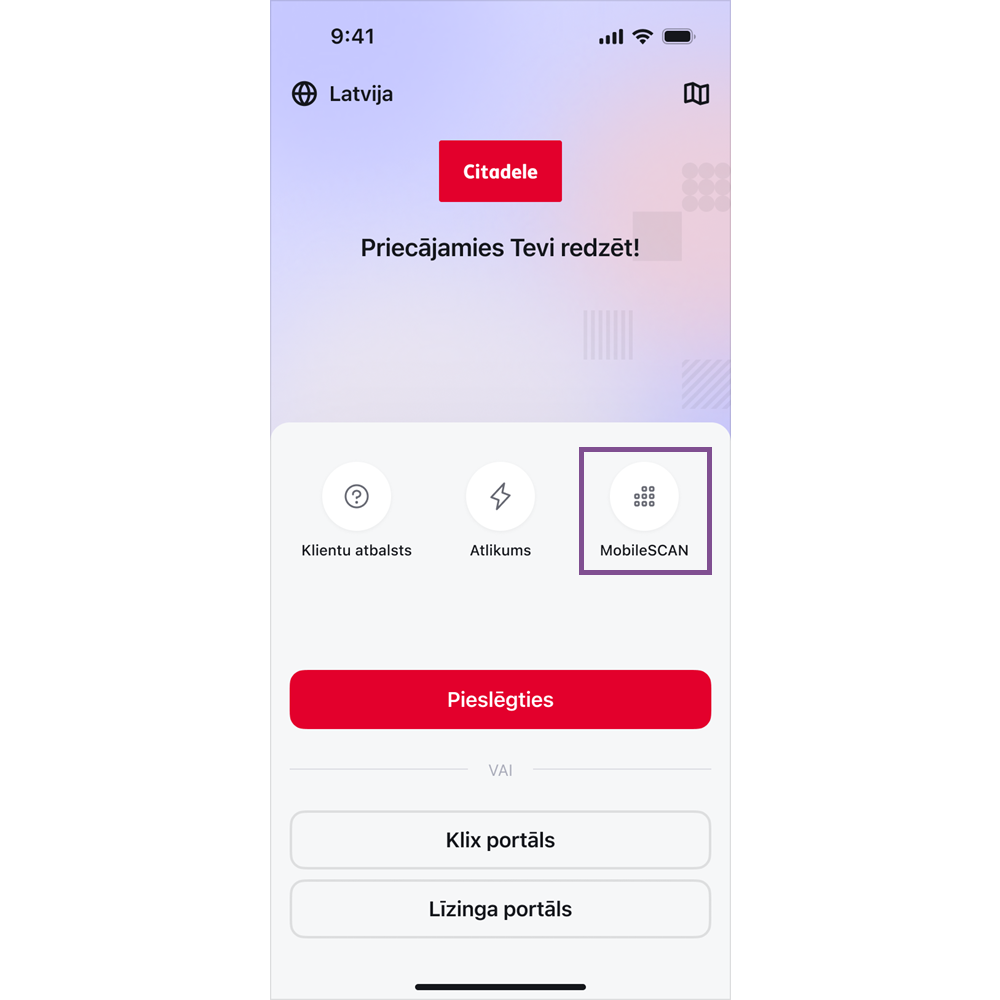
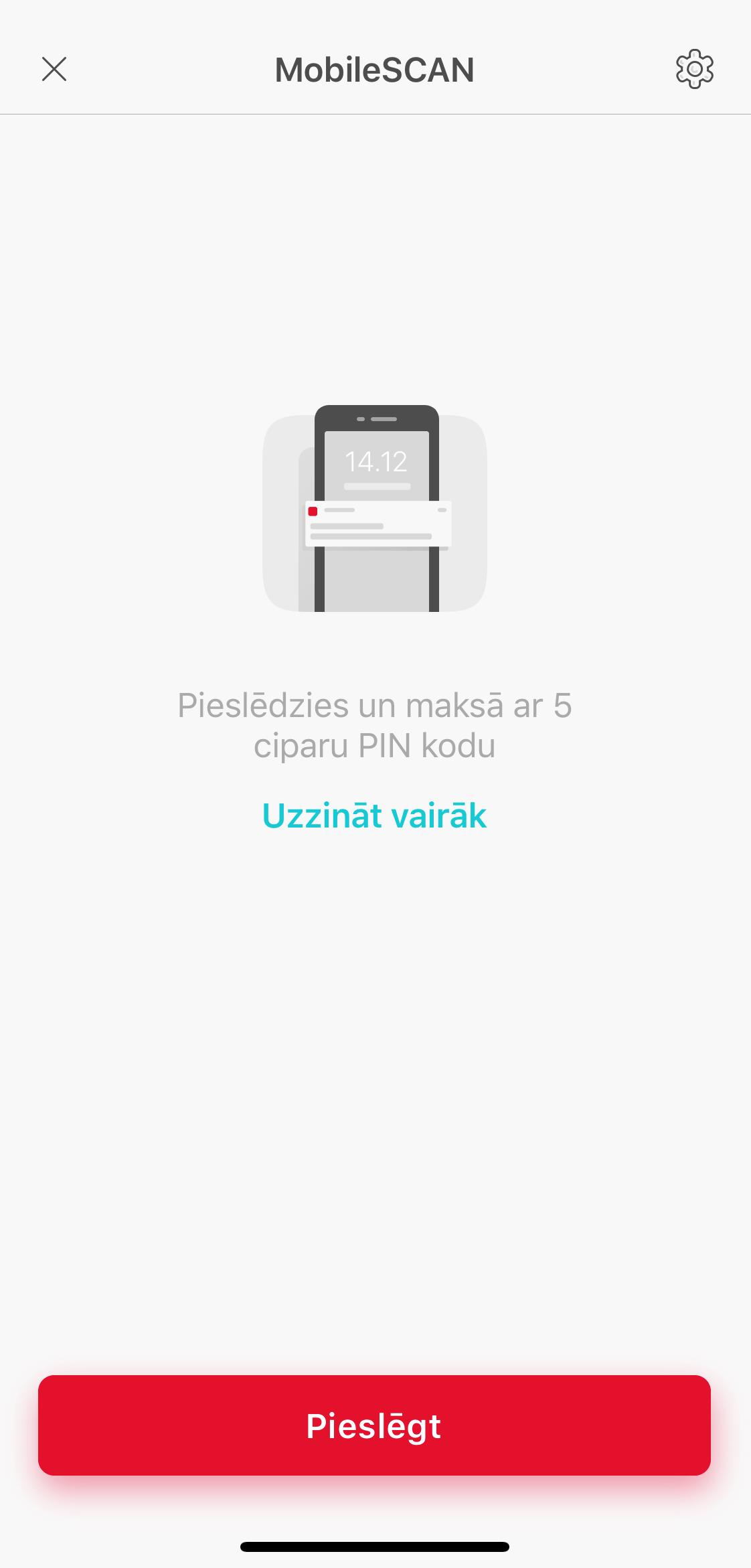
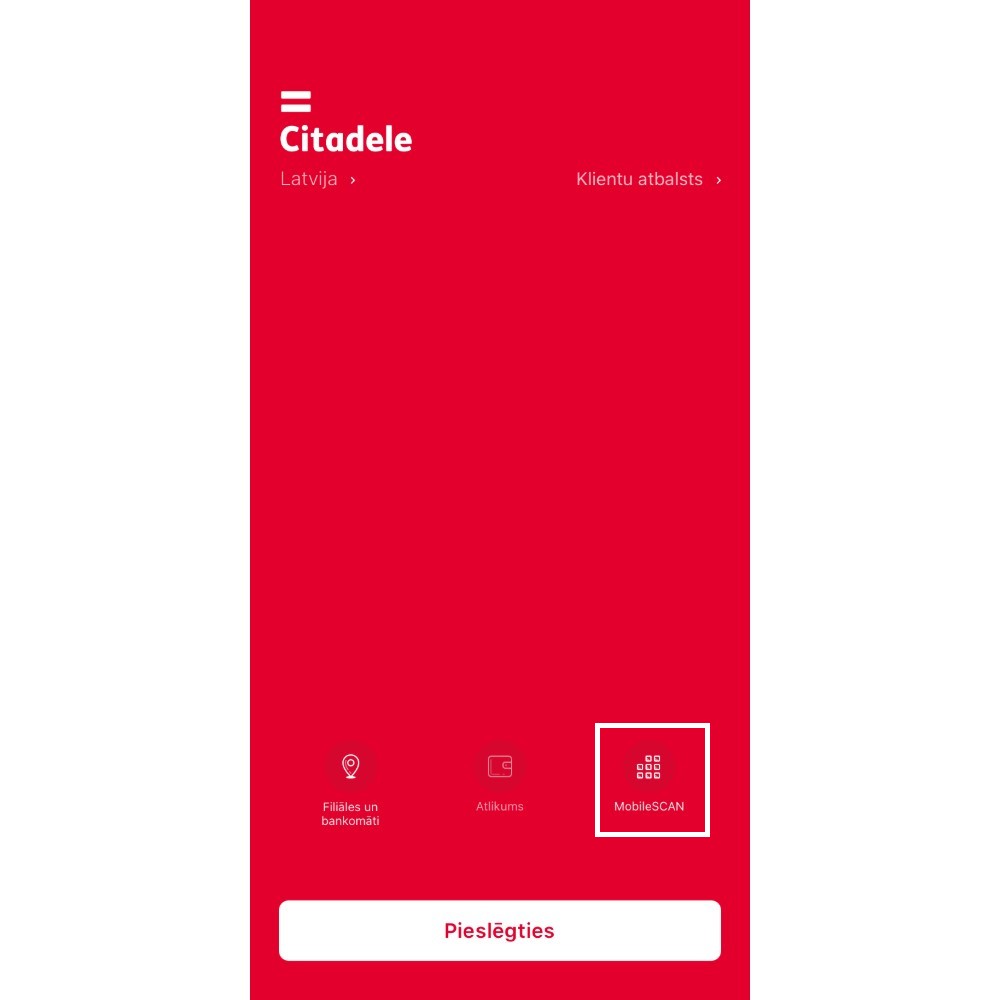
3. Paņem mobilo ierīci, kurai vēlies aktivizēt MobileSCAN, atver Citadele lietotni un sākuma ekrānā spied uz MobileSCAN. Tu redzēsi ekrānu, no kura varēsi sākt aktivizācijas procesu. Pārliecinies, ka pirms procesa uzsākšanas mobilā lietotne ir atkārtoti lejupielādēta!

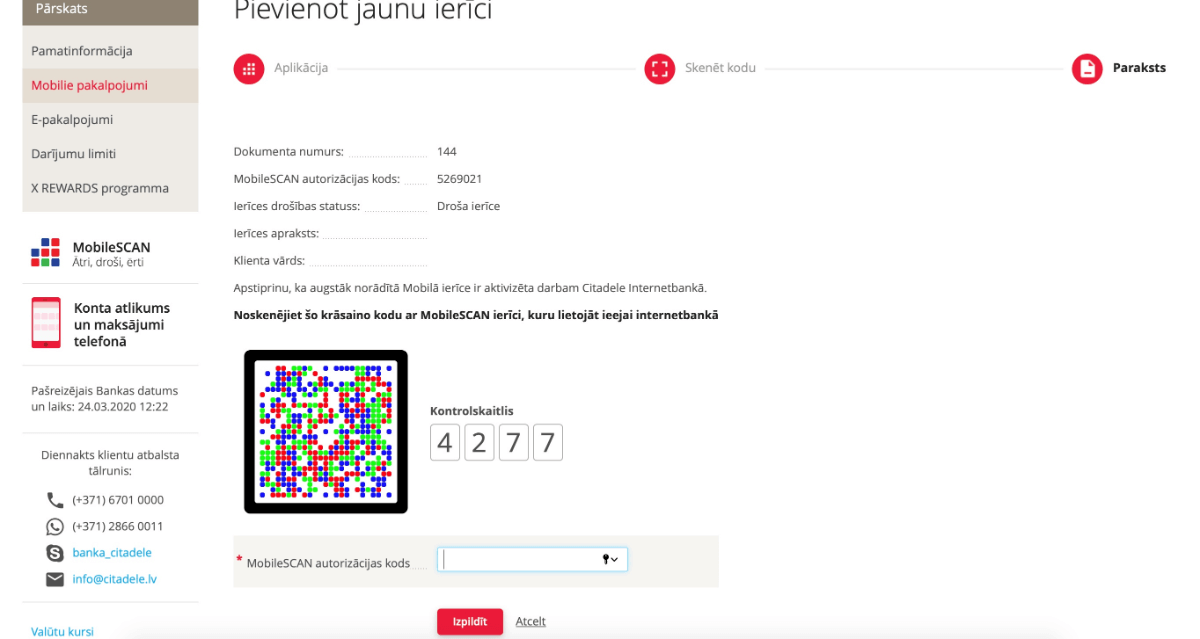
4. Internetbankā klikšķini uz Skenēt kodu un izmanto savu telefonu, lai noskenētu krāsaino kodu internetbankas ekrānā.

5. Izvēlies 5 ciparu PIN kodu, kuru izmantosi, lai pieslēgtos internetbankai vai mobilajai lietotnei. Apstiprinājumam PIN kods būs jāievada vēlreiz.

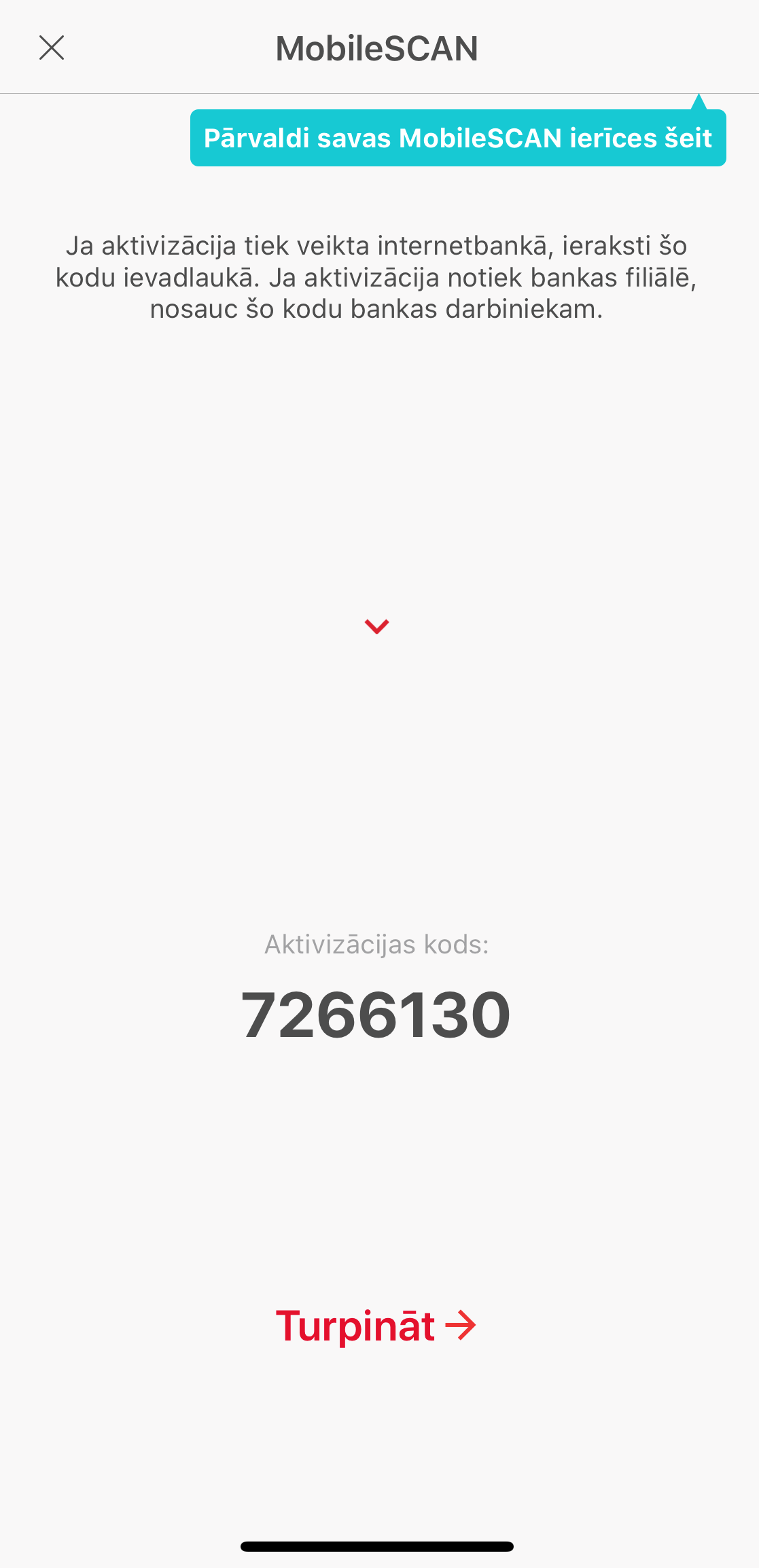
6. Ierīces ekrānā parādīsies aktivizācijas kods. Šis kods jāievada internetbankas laukā: MobileSCAN aktivizācijas kods. Pēc tam mobilās lietotnes ekrānā spied Turpināt.

7. Internetbankā parādīsies autorizācijas ekrāns. Autorizē darbību ar to ierīci, kuru izmantoji, lai pieslēgtos internetbankai.

Un MobileSCAN ir aktivizēts!

Ja tev jau ir MobileSCAN licence, veic tās atkārtotu aktivizāciju mobilajā lietotnē vai internetbankā.

Lai varētu izskatīt iespēju palielināt MobileSCAN limitus attālināti, ir jāveic divas darbības:    

1. Uzraksti iesniegumu.
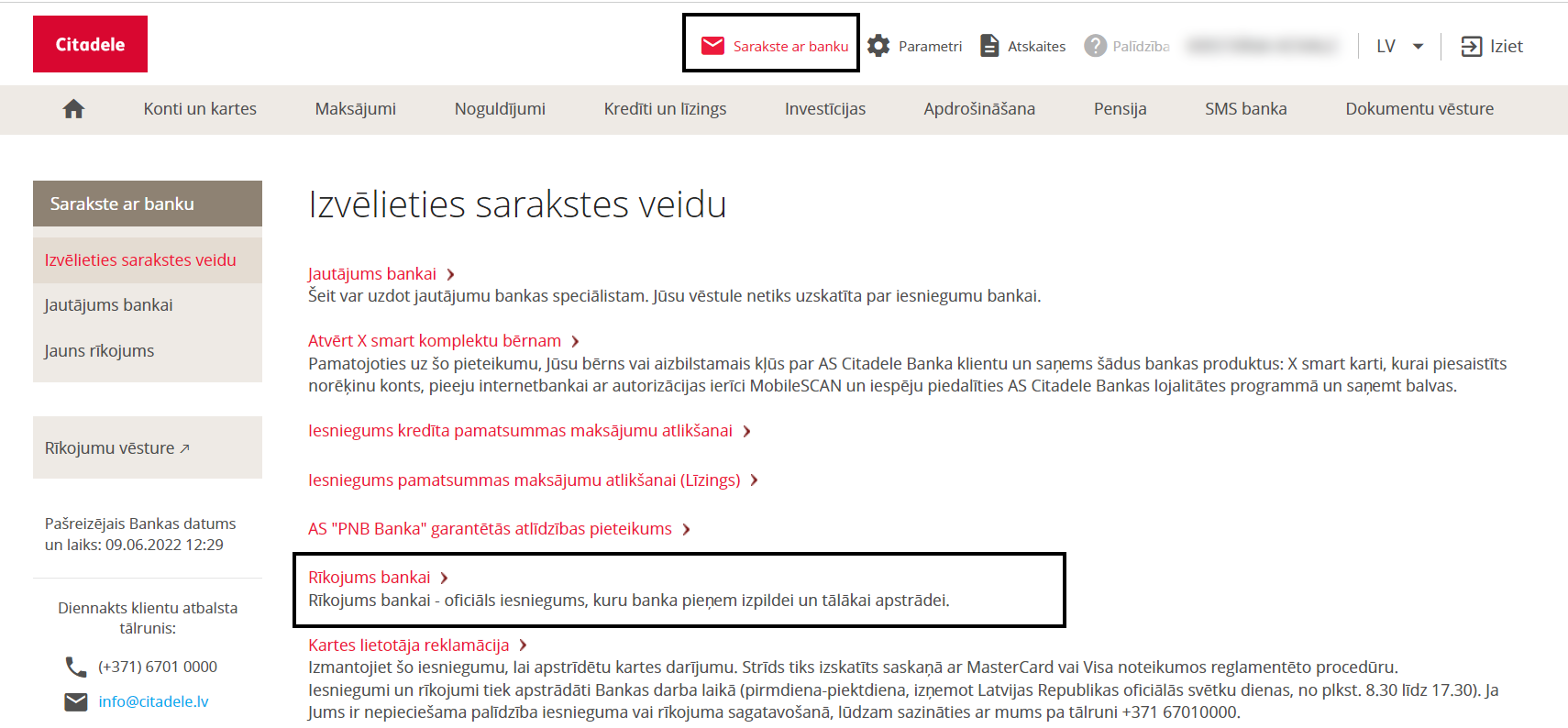
Lai to izdarītu, pieslēdzies internetbankas pilnajai versijai (ejot caur mājaslapu) un sadaļā Sarakste ar banku izvēlies sarakstes veidu Rīkojums bankai.

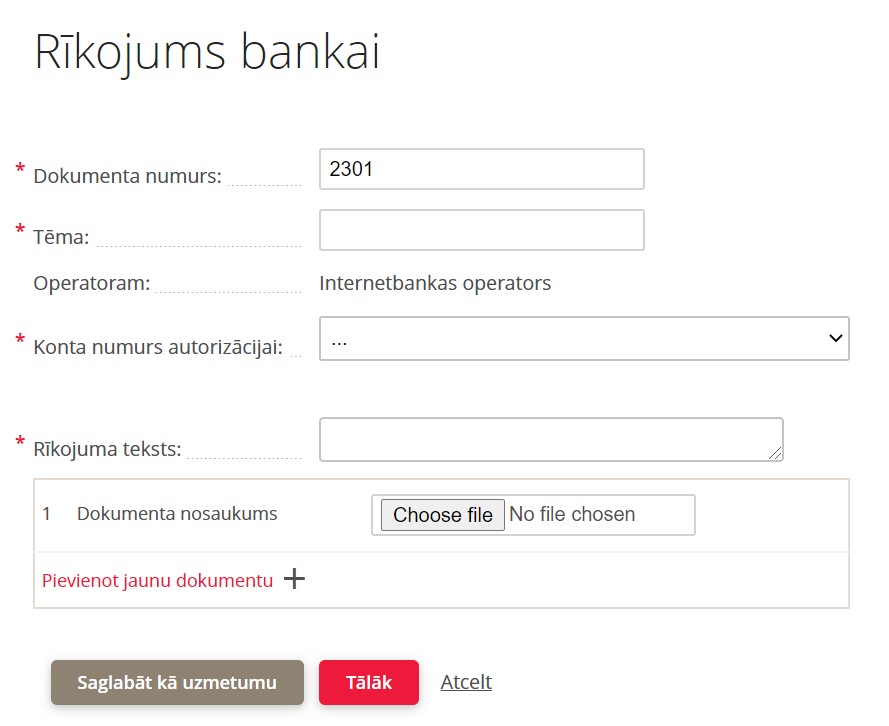
Aizpildi rīkojuma laukus:

  • Tēma: MobileSCAN limitu palielināšana
  • Konta numurs autorizācijai: izvēlies jebkuru savu kontu no saraksta.
  • Rīkojuma teksts - ieraksti pēc sekojoša šablona: Lūdzu attālināti palielināt MobileSCAN limitus, jo .... (apraksti iemeslu)

Spied pogu Tālāk un paraksti rīkojumu ar kodu no tavas autorizācijas ierīces. 
Par to, ka rīkojums ir sekmīgi nosūtīts bankai, vari pārliecināties sadaļā Rīkojumu vēsture - blakus tavam rīkojumam būs apzīmējums "P" – tas nozīmē, ka rīkojums ir apstrādes procesā.

2. Piezvani bankai uz tālruņa numuru +371 6701 0000 un informē darbinieku, ka uzrakstīji iesniegumu MobileSCAN limitu palielināšanai. 

Esi gatavs nosaukt telefoniskai identifikācijai nepieciešamo informāciju.

Ja kodu karte ir bloķēta, pazaudēta vai kā citādi nav izmantojama, piemēram, tai ir nodzēsušies skaitļi, ar personu apliecinošu dokumentu (pasi vai ID karti) dodies uz filiāli, kur varēsi izvēlēties citu autorizācijas ierīci.

Ja GO3/kalkulatoram nedarbojas baterija vai tas ir  pazaudēts - dodies uz filiāli ar personu apliecinošu dokumentu (pasi vai ID karti), lai saņemtu jaunu. Savukārt, ja esi nobloķējis GO3/kalkulatoru, ievadot nepareizu kodu, sazinies ar mums, zvanot 67010000.

Filiālēs apkalpojam pēc pieraksta, veic pierakstu šeit.

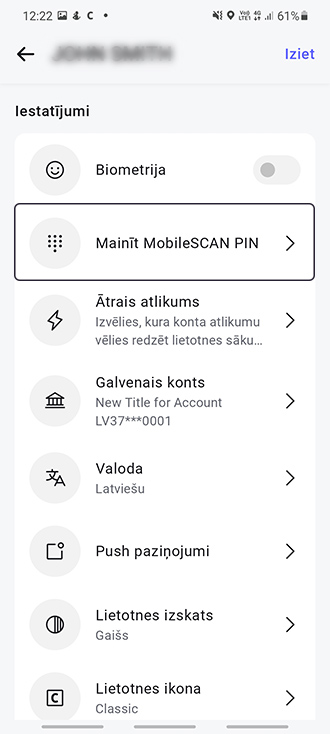
Pieslēdzies Citadeles lietotnei, izmantojot MobileSCAN. Spied uz profila ikonas ekrāna augšējā labajā stūrī un izvēlies Mainīt MobileSCAN PIN.

Seko tālākajiem norādījumiem lietotnē

1. Ievadi esošo MobileSCAN kodu.
2. Ievadi jauno MobileSCAN kodu.
3. Ievadi jauno MobileSCAN kodu atkārtoti.

Tavs MobileSCAN kods ir nomainīts.


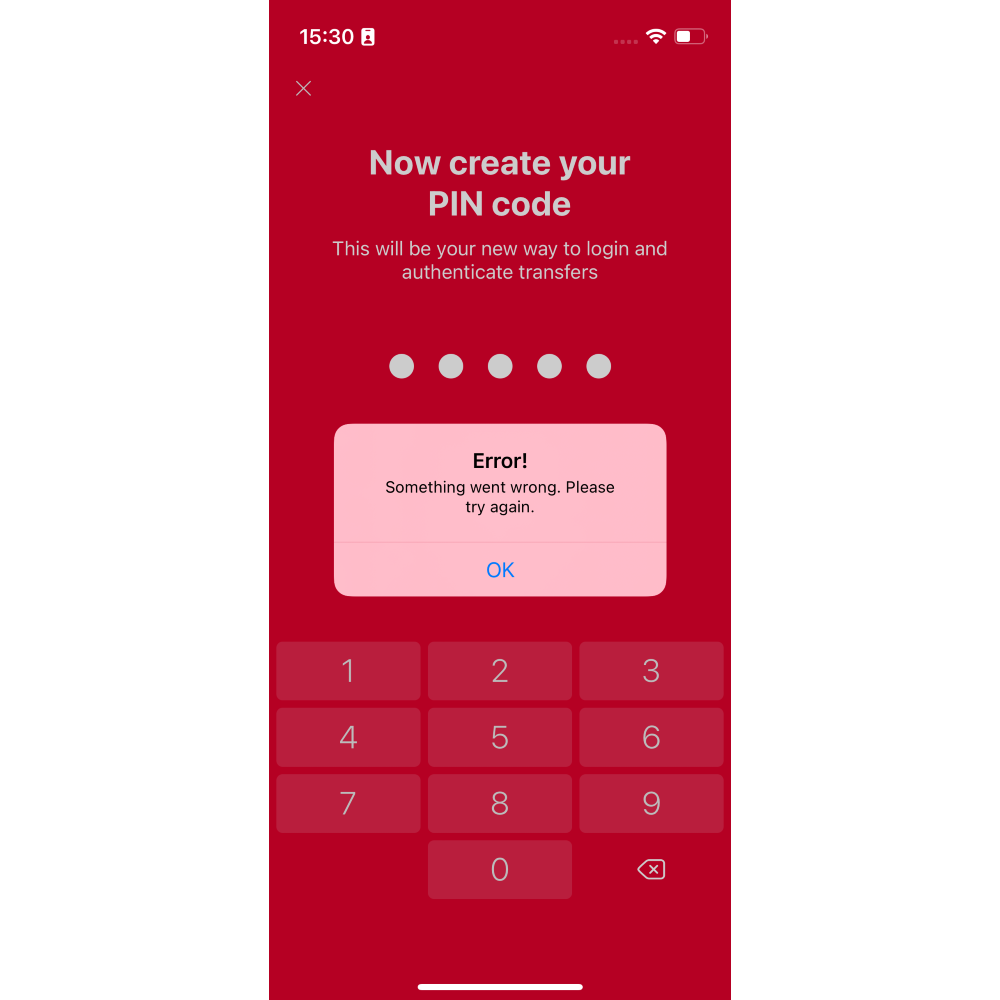
Ja ievadot MobileSCAN kodu ir paziņojums "Kaut kas nogāja greizi", tad ir jāizdzēš un jāuzinstalē aplikācija no jauna no AppStore un no jauna jāaktivizē MobileSCAN. Skaties šeit, Kā atkārtoti aktivizēt MobileSCAN mobilajā lietotnē, ja man iepriekš jau ir bijis MobileSCAN?

Ņem vērā, ka šādi aktivizētam MobileSCAN darījumu limiti būs 3000 EUR. Iespējams tev varētu noderēt arī šī informācija - Kā palielināt MobileSCAN limitus neapmeklējot bankas filiāli klātienē?

Īsziņu ar autorizācijas kodu nosūtīsim tev uzreiz, tiklīdz internetbankā vai mobilajā lietotnē veiksi darbību, kuras apstiprināšanai nepieciešams papildu autorizācijas kods. Dažreiz īsziņas piegāde var aizkavēties no mums neatkarīgu iemeslu dēļ (nepietiekams mobilā operatora tīkla pārklājums, tīkla pārslodze u.tml. gadījumi). Ja īsziņu nesaņem minūtes laikā, pieprasi to atkārtoti (līdz trīs reizēm). Ja tomēr neizdodas saņemt nevienu no īsziņām, iemesls visticamāk ir saistīts ar mobilā tīkla operatora pakalpojumiem vai pašu mobilo tālruni. Šādā gadījumā, lūdzu, sazinies ar mums pa tālruni +371 6701 0000.

MobileSCAN ir autorizācijas ierīce, kas iestrādāta Citadeles mobilajā lietotnē, lai ērti un droši pieslēgtos internetbankai vai mobilajai lietotnei, apstiprinātu maksājumus un parakstītu dokumentus.

  • Ar telefonu tas tev vienmēr būs līdzi. MobileSCAN ir nepārspējams, lai pieslēgtos Citadeles mobilajai lietotnei vai internetbankai un apstiprinātu maksājumus.
  • Autorizējies ar 5 ciparu MobileSCAN kodu, FaceID vai pirkstu nospiedumu.
  • MobileSCAN pieslēgšana un lietošana tev ir bez maksas.
  • Ja no viedtālruņa mēģināsi ar internetbanku autorizēties dažādos pakalpojumu sniedzēju portālos (latvija.lv un citos), MobileSCAN pieslēgums tev to ļaus darīt neticami viegli – ar vienu pieskārienu.
  • Palielini maksājumu limitus bankas filiālē vai pieslēdz MobileSCAN ar kodu kalkulatoru.
  • MobileSCAN darbojas uz visiem mūsdienīgiem viedtālruņiem un planšetēm (sākot ar 17 Apple iOS versiju un 10.0 Android versiju).

Lai aktivizētu un ikdienā lietotu MobileSCAN, nepieciešams mobilajā ierīcē lejupielādēt Citadeles mobilo lietotni no Apple Store (iOS) vai Google play (Android) un aktivizēt MobileSCAN savā internetbankā vai jebkurā Citadeles filiālē visā Latvijā.

Nepieciešama mobilā ierīce (viedtālrunis vai planšete) ar:

  • Operētājsistēmu Android (sākot no 10.0) vai iOS (sākot no 17)
  • Citadeles mobilo lietotni
  • Ieslēgtu fotokameru
  • Iespēju pieslēgties internetam (WiFi vai mobilajam internetam) MobileSCAN pirmreizējai aktivizācijai.

Aktivizēt MobileSCAN vari savā internetbankā (sadaļā Mobilie pakalpojumi). Ja internetbankā tādu sadaļu neatrodi, vari saņemt MobileSCAN aktivizācijas licenci jebkurā bankas Citadele filiālē visā Latvijā.

Ja Tu vēl neesi bankas klients, par tādu vari kļūt bankas Citadele mobilajā lietotnē un automātiski saņemt MobileSCAN licenci.

Kodu kartēm un GO3 kodu kalkulatoriem

1. Maksājumu veikšana, izmantojot īsziņā saņemto kodu

Aizpildi nepieciešamo maksājuma informāciju, spied internetbankā "Tālāk" (mobilajā lietotnē - "Turpināt") un nokļūsti pie maksājuma parakstīšanas.

  • Vēlreiz uzmanīgi pārbaudi maksājuma informāciju.
  • Ievadi kodu no kodu kartes vai kodu no GO3 kodu kalkulatora.
  • Sagaidi īsziņu ar piecu ciparu autorizācijas kodu (īsziņa ar kodu uz tavu mobilā tālruņa numuru tiek nosūtīta automātiski) un ievadi atbilstošajā laukā.

Internetbankā

Kodu kartes gadījumā:

GO3 kodu kalkulatora gadījumā:

Mobilajā lietotnē

Kodu kartes gadījumā:

GO3 kodu kalkulatora gadījumā:

Ja īsziņa neatnāk 30 sekunžu laikā, izmanto iespēju pieprasīt īsziņu atkārtoti, spiežot pogu "Nosūtīt atkārtoti".

Iespēju pieprasīt nosūtīt īsziņu atkārtoti var izmantot maksimums trīs reizes. Pēc trešās reizes tiek parādīts paziņojums, ka iespējams ir traucējumi mobilo tīklu darbībā. Šajā gadījumā aicinām sazināties pa tālruni 6701 0000, lai pārliecinātos, vai bankas rīcībā ir pareizs tavs mobilā tālruņa numurs.

2. Pieslēgšanās, izmantojot īsziņā saņemto kodu

Banka var pieprasīt pieslēgties internetbankai vai mobilajai lietotnei, izmantojot īsziņā saņemto kodu, ja ilgstoši neesi pieslēdzies, kā arī tas tiek darīts drošības nolūkos reizi 90 dienās. Šie nosacījumi attiecas tikai uz kodu karšu lietotājiem.

Internetbankā
Ievadi savu internetbankas pieslēgšanās vārdu un paroli, spied "Turpināt". 

  • Ievadi kodu no kodu kartes.
  • Ievadi īsziņā saņemto kodu.
  • Spied pogu "Turpināt".

Mobilajā lietotnē
Ievadi savu internetbankas pieslēgšanās vārdu un paroli, spied "Turpināt".

  • Ievadi kodu no kodu kartes.
  • Ievadi īsziņā saņemto kodu.
  • Spied pogu "Turpināt".

3. Īsziņā saņemtā koda izmantošana, veicot pirkumus ar karti internetā

Kodu karšu lietotāji var apstiprināt pirkumus internetā, neievadot kodu no kodu kartes.
Izvēloties "Kodu karte", tiek pieprasīts ievadīt pieslēgšanās vārds un parole un nākamajā ekrānā īsziņā saņemtais kods.
Ņem vērā, ka apmaksa ar kodu karti pirkumiem internetā nav iespējama lietotnēs, piemēram, GooglePlay utt.

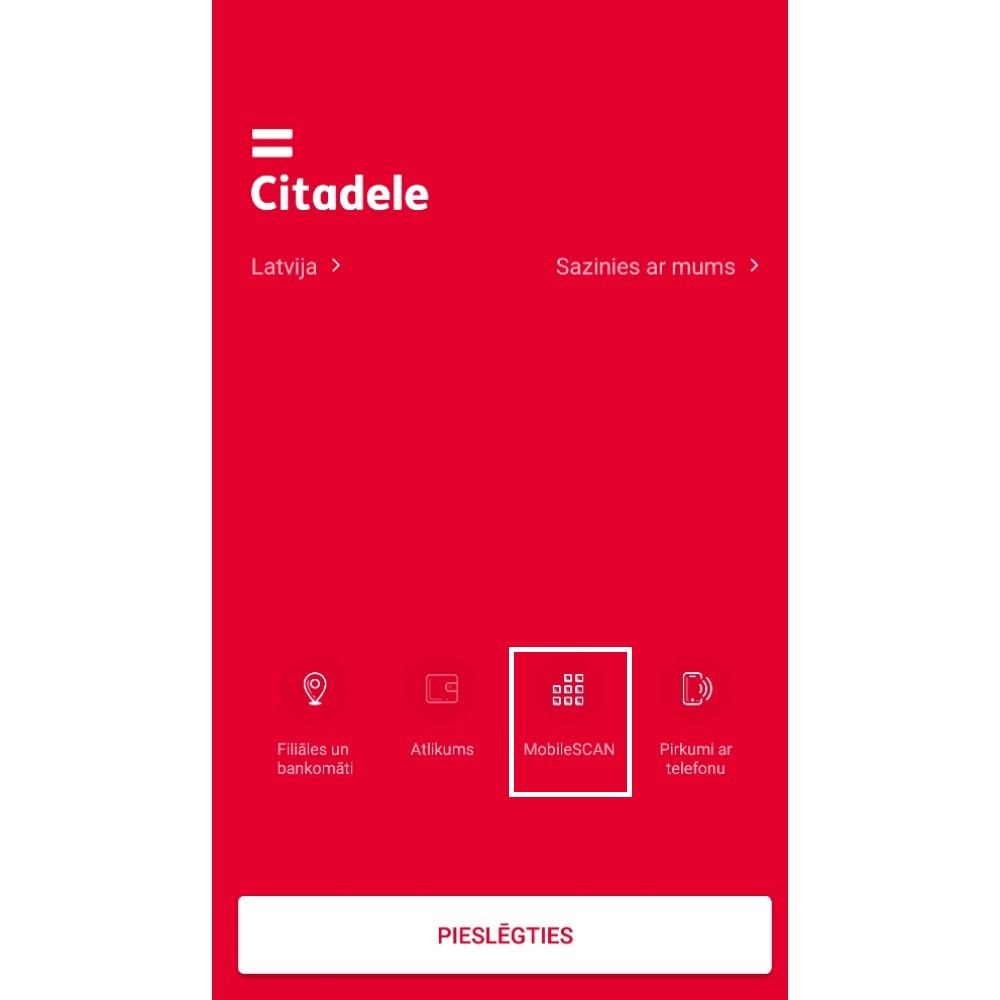
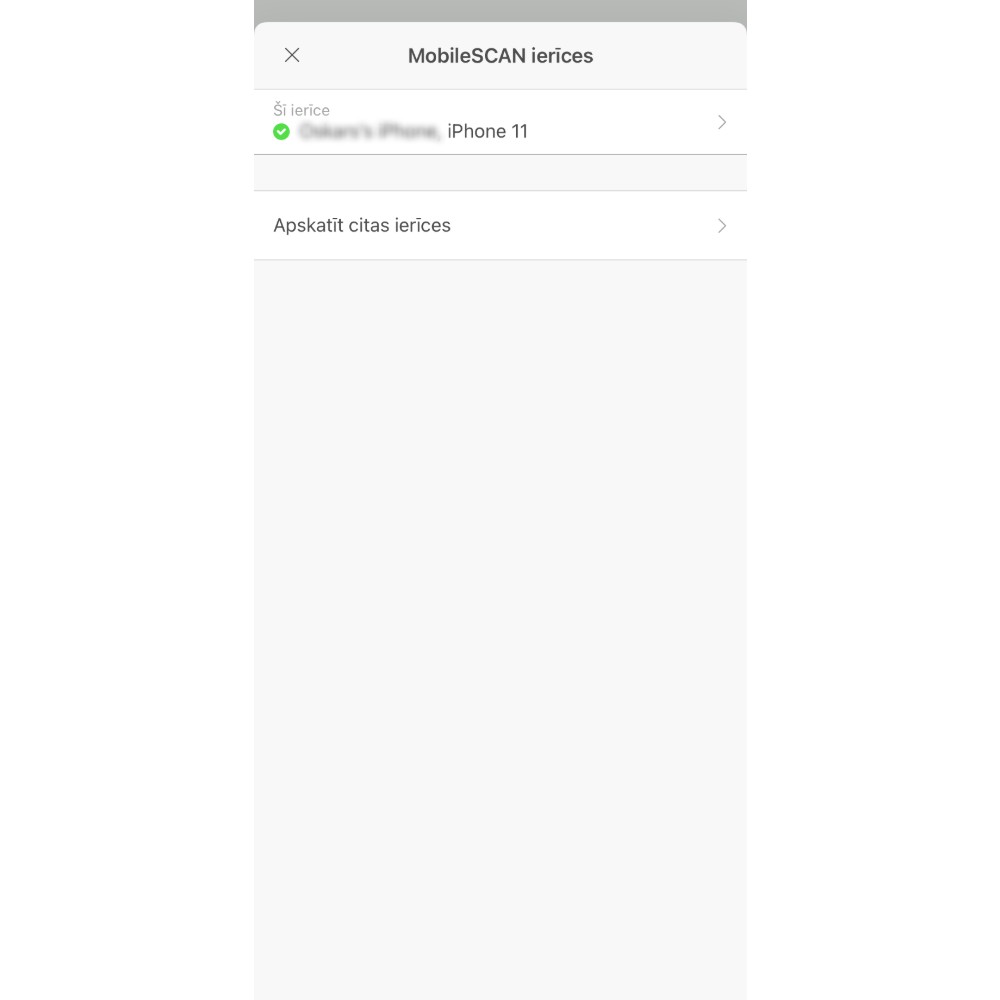
Atver Mobilo lietotni un spied pogu MobileSCAN.

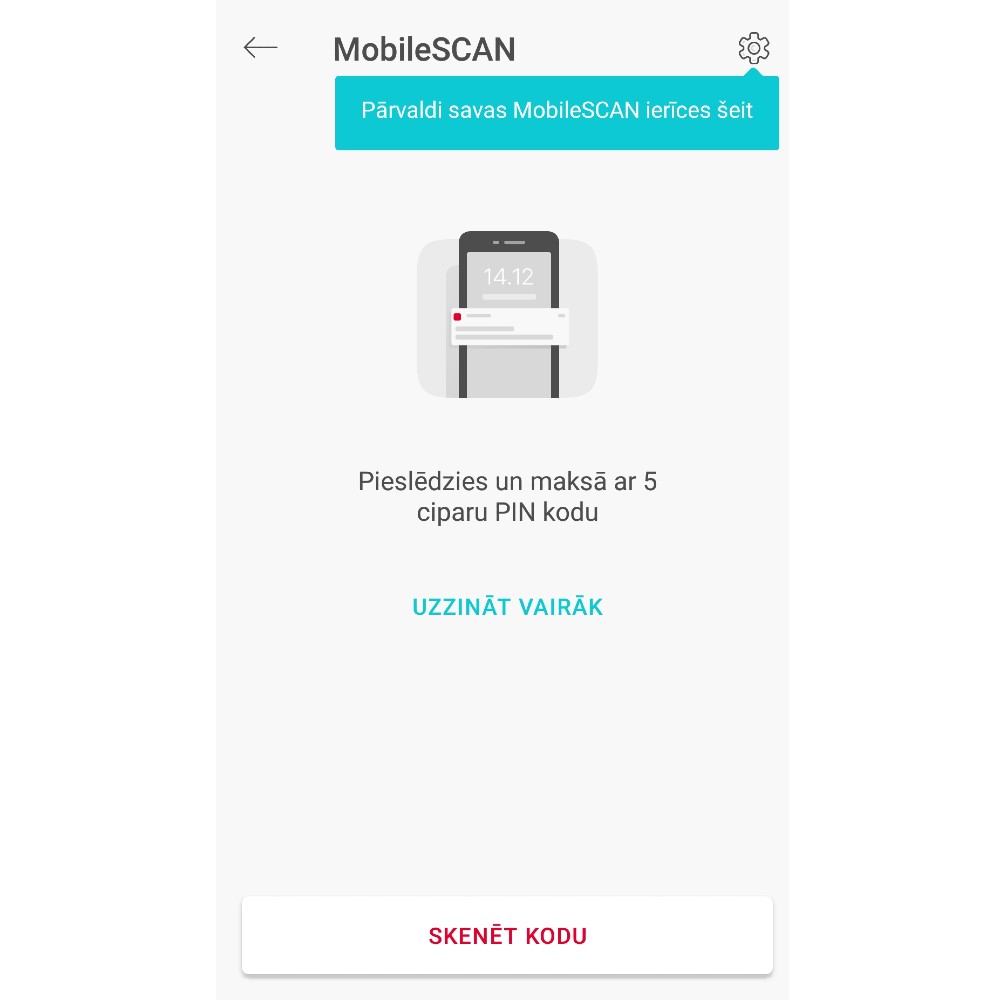
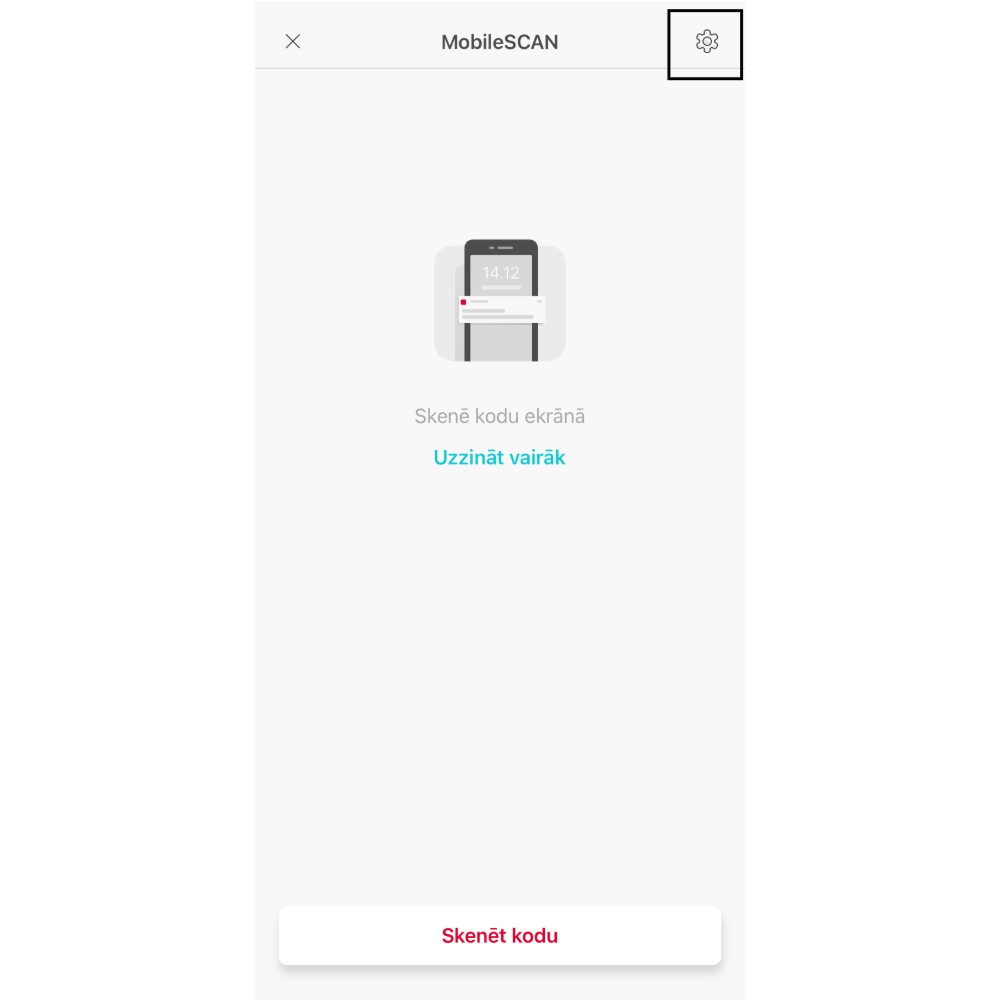
Ekrāna augšējā labajā stūrī uzspied uz iestatījumu ikonas.

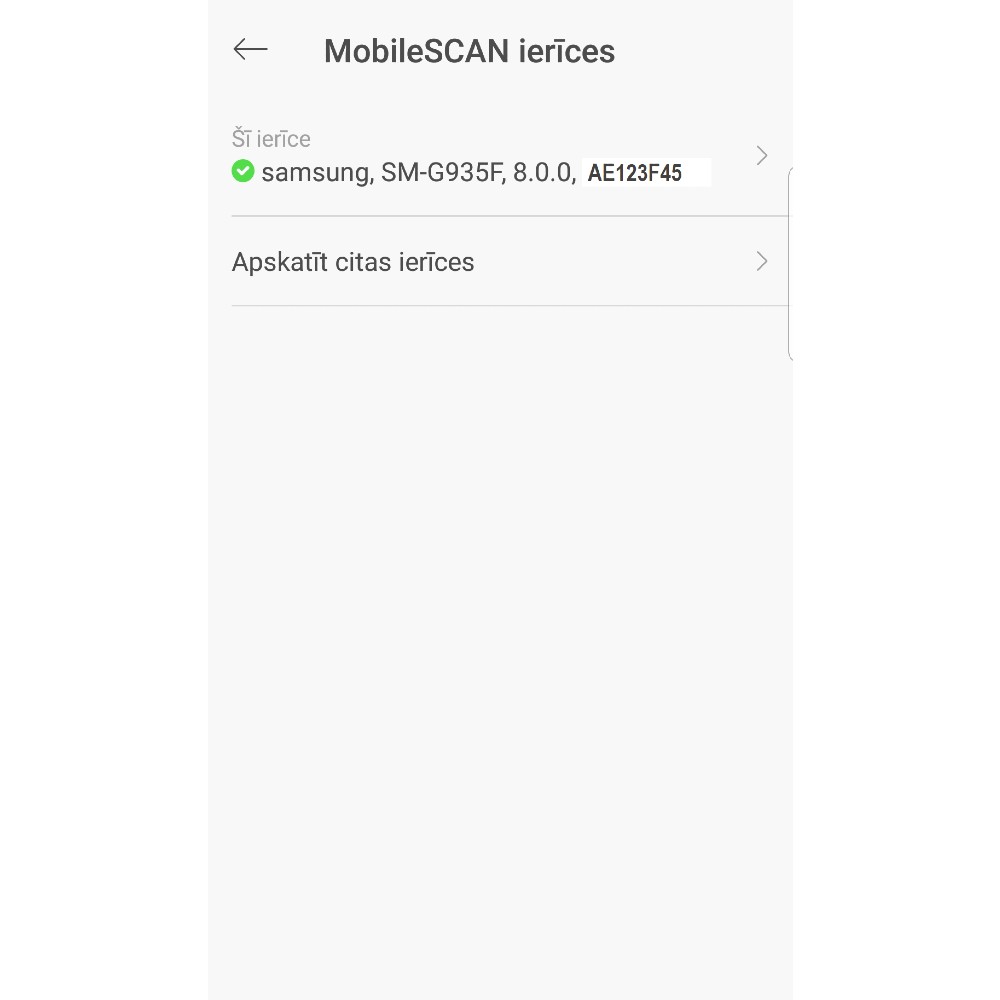
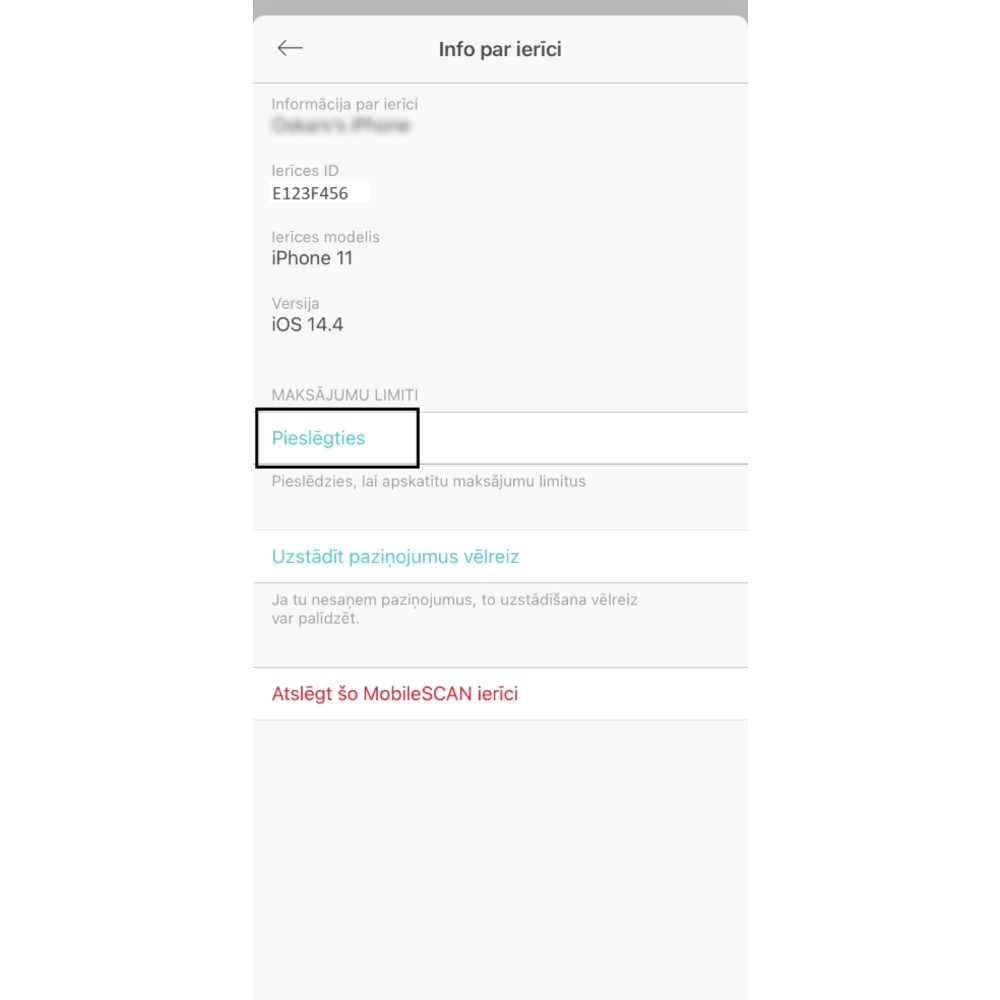
Lai apskatītu autorizācijas ierīces MobileSCAN limitus uz šīs ierīces spied uz ierīces nosaukuma.
Ja vēlies apskatīt citas tavas MobileSCAN ierīces limitus spied Apskatīt citas ierīces.

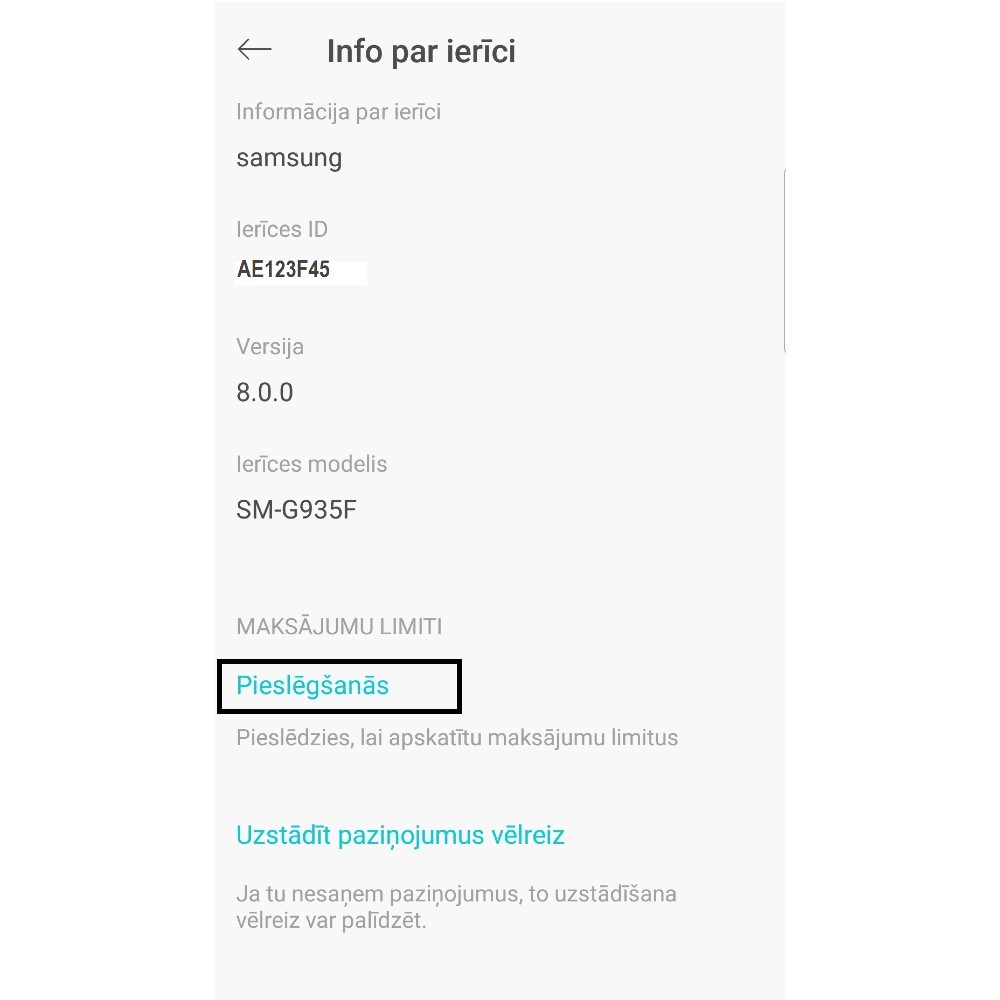
Sadaļā Maksājumu limiti spied Pieslēgties.

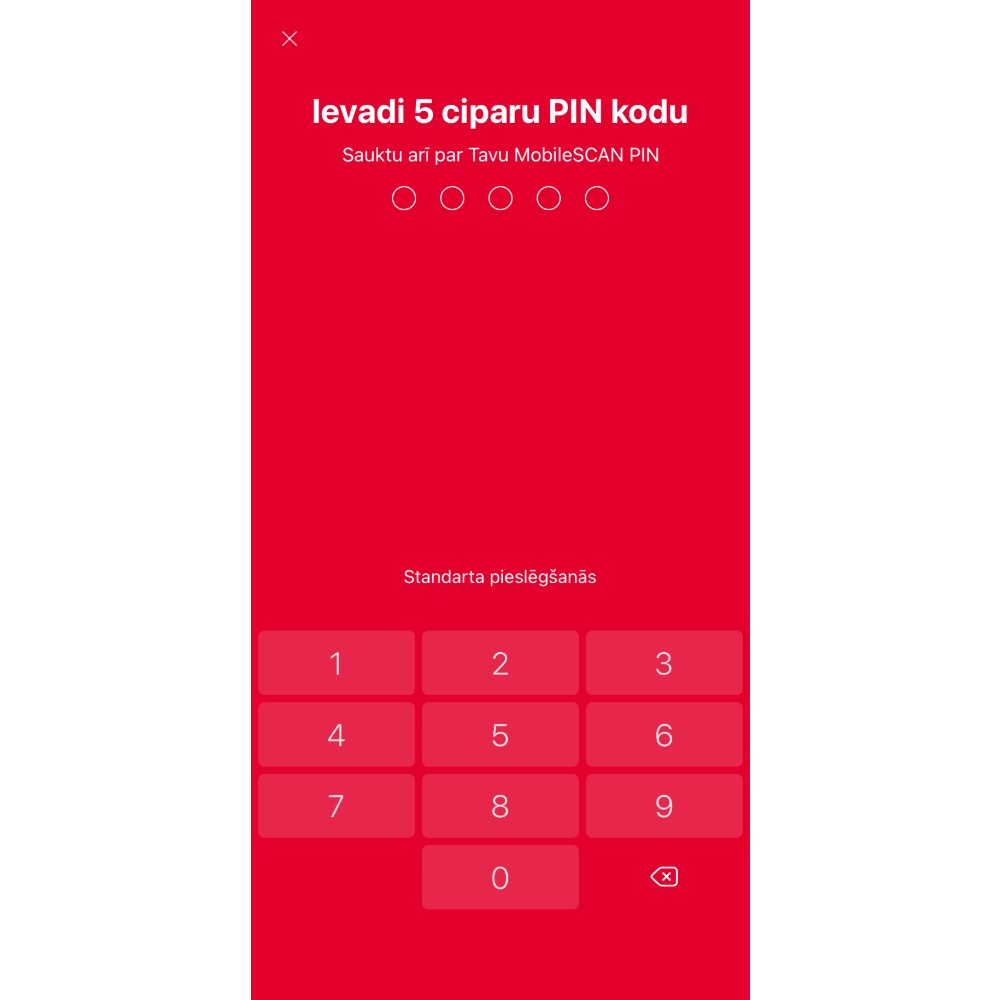
Ievadi tavu MobileSCAN 5 ciparu PIN kodu vai izmanto biometriju, TouchID (pirksta nospiedumu) vai FaceID (sejas atpazīšanu).

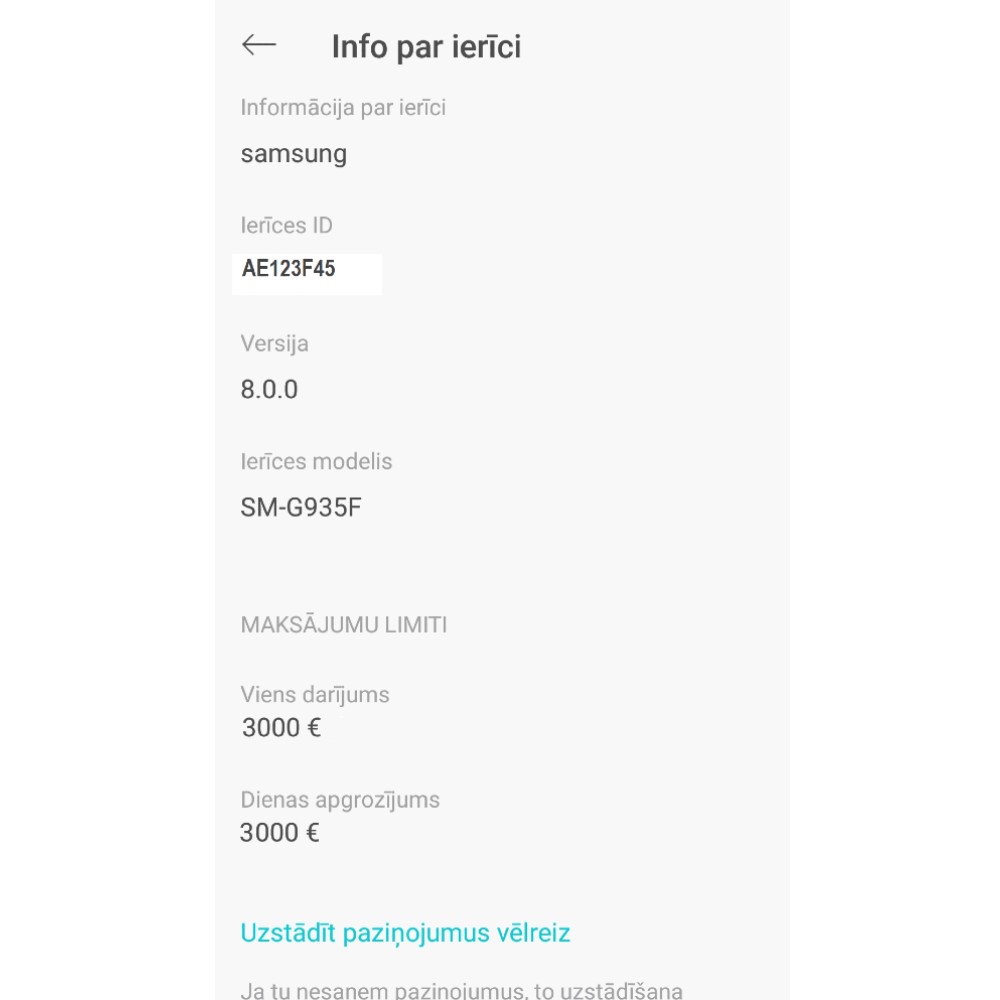
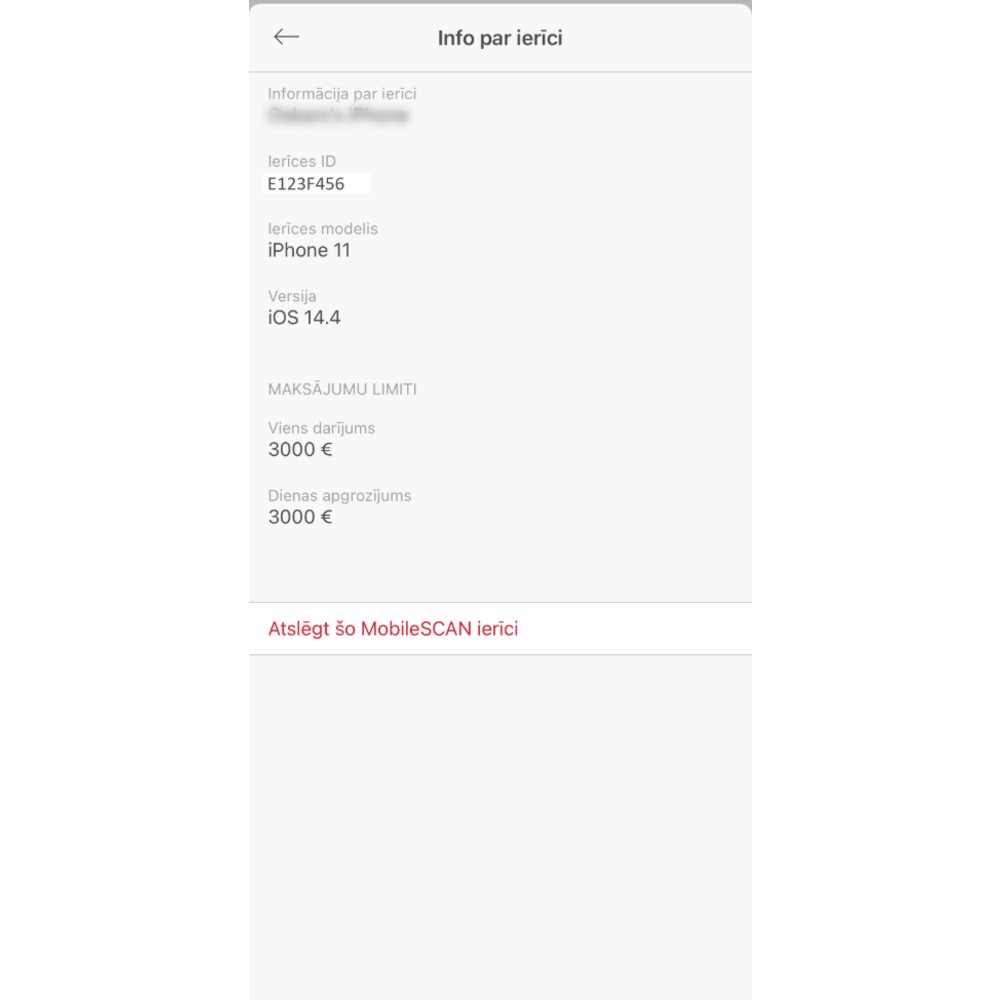
Sadaļā Maksājumu limiti tu redzi izvēlētās MobileSCAN ierīces maksājumu limitu vienam darījumam, kā arī dienas limitu.

Ja lietotnē neredzi šādu funkciju - pārliecinies, ka programmatūra tavā ierīcē ir atjaunota uz jaunāko iespējamo versiju.

Nomainot mobilo ierīci, nepieciešams atkārtoti lejupielādēt Citadeles mobilo lietotni un par jaunu aktivizēt MobileSCAN internetbankā, mobilajā lietotnē vai jebkurā bankas Citadele filiālē.

Jūs varat apskatīties to internetbankā sadaļā Parametri > Kontaktinformācija vai sadaļā Parametri > Pamatanketa laukā Mobilais tālrunis > Tālruņa numurs. Jūs varat to uzzināt, arī piezvanot pa tālruni +371 6701 0000 vai apmeklējot tuvāko Citadeles filiāli.

Atver Mobilo lietotni un spied pogu MobileSCAN.

Ekrāna augšējā labajā stūrī uzspied uz iestatījumu ikonas.

Lai apskatītu autorizācijas ierīces MobileSCAN limitus uz šīs ierīces spied uz ierīces nosaukuma.
Ja vēlies apskatīt citas tavas MobileSCAN ierīces limitus spied Apskatīt citas ierīces.

Sadaļā Maksājumu limiti spied Pieslēgties

Ievadi tavu MobileSCAN 5 ciparu PIN kodu vai izmanto biometriju, TouchID (pirksta nospiedumu) vai FaceID (sejas atpazīšanu)

Sadaļā Maksājumu limiti tu redzi izvēlētās MobileSCAN ierīces maksājumu limitu vienam darījumam un dienas limitu.

Ja lietotnē neredzi šādu funkciju - pārliecinies, ka programmatūra tavā ierīcē ir atjaunota uz jaunāko iespējamo versiju.

Par pazaudētu tālruni vai numuru maiņu nepieciešams nekavējoties paziņot bankai, piezvanot uz tālruni +371 6701 0000 vai apmeklējot tuvāko Citadeles filiāli.

PIN koda aizmiršanas gadījumā MobileSCAN jāaktivizē no jauna savā internetbankā, mobilajā lietotnē vai atnākot uz bankas Citadele filiāli ar jau izsniegto licenci.

Droši norādi jebkuru mobilā tālruņa numuru – gan vietējā, gan ārvalstu mobilā tīkla operatora numuru. Atceries, ka vienam internetbankas lietotājam var būt tikai viens tālruņa numurs, ko izmantot īsziņu saņemšanai no bankas.

MobileSCAN aktivizācija un lietošana no 10.04.2017. ir bez maksas saskaņā ar bankas cenrādi.

Vienkārši atver Citadeles mobilo lietotni, spied pogu Pieslēgties, ievadi lietotājvārdu un paroli, un tad MobileSCAN aktiviācija sāksies automātiski. Uz Tavu tālruņa numuru vispirms atnāks īsziņa, kurā ietvertais apstiprinājuma kods – jāievada mobilajā lietotnē, tad varēsi izveidot PIN kodu, apstiprinot to divas reizes un pieslēgt pirksta nospieduma izmantošanu.

Ja vēlies, vari MobileSCAN pieslēgt arī internetbankā vai ierodoties bankas Citadele filiālē ar derīgu personu apliecinošu dokumentu, savu mobilo ierīci un aktivizācijas licenci, lai klātienē veiktu atkārtotu MobileSCAN aktivizāciju.

Citadele mobilā lietotne veic mobilās ierīces drošības līmeņa pārbaudi, aktivizējot MobileSCAN.

Drošības līmeni var ietekmēt ierīces ražotājs, ierīcē veiktās darbības, lejupielādētās lietotnes un daudzi citi faktori.

Mobilās ierīces drošības līmeni var apskatīties internetbankas sadaļā “Mobilie pakalpojumi”. Ja pie ierīces parādās oranžs aplītis, tad ierīce ir nedroša. Ja parādās zaļš – tad ierīce ir droša.

Mobilās ierīces drošības līmeni var apskatīties arī mobilās lietotnes sākuma ekrānā (pirms ielogošanās), uzspiežot uz pogas “MobileSCAN” (parādīsies uzraksts "Tava ierīce ir potenciāli nedroša") vai “Pirkumi ar telefonu” (parādīsies uzraksts "Ierīce nav pietiekami droša").

MobileSCAN darījumu limiti uz nedrošas ierīces ir 3000 EUR vienam maksājumam un 3000 EUR dienā. Šie limiti attieksies arī veiktiem maksājumiem, izmantojot Touch ID vai Face ID.

Darījumu limiti

GO3 kalkulatora lietotājiem to pārbaudīt ir vissvarīgāk, jo bez tā nevarēs pilnvērtīgi izmantot internetbanku. Tomēr arī citu autorizācijas ierīču īpašniekiem jāpārliecinās, ka bankas rīcībā ir pareizs mobilā tālruņa numurs – gadījumos, kad rodas nepieciešamība sazināties.

Ievadot nepareizu MobileSCAN PIN kodu 5 reizes pēc kārtas, MobileSCAN tiks bloķēts.

MobileSCAN nobloķēšanas gadījumā, lietotājam ir jāatslēdz MobileSCAN un jāveic atkārtota MobileSCAN aktivizācija. To var izdarīt savā internetbankā, mobilajā lietotnē vai ierodoties bankas Citadele filiālē ar derīgu personu apliecinošu dokumentu, savu mobilo ierīci un, ja iespējams, iepriekš saņemto MobileSCAN aktivizācijas licenci, lai klātienē veiktu atkārtotu MobileSCAN aktivizāciju.

Veicot MobileSCAN atkārtotu aktivizāciju attālināti, jāņem vērā, ka MobileSCAN darījumu limiti var samazināties.

Atkārtota aktivizācija esošās licences ietvaros ir bez maksas.

Ja esi Citadeles klients, viens no veidiem, kā iegūt MobileSCAN licenci, ir savā internetbankā.

Ja tu tikai pārraugi cita klienta kontus un iepriekš neesi izmantojis MobileSCAN, lūdzu, sazinies ar mūsu klientu atbalstu.

1. Pieslēdzies Citadeles internetbankai, izmantojot jebkuru citu autorizācijas metodi, un kreisajā pusē izvēlies sadaļu Mobilie pakalpojumi.

Ņem vērā, ka tas ir pieejams tikai tad, ja esi konta īpašnieks.

2. Izlasi informāciju un klikšķini uz Aktivizēt MobileSCAN.

3. Paņem mobilo ierīci, kurai vēlies aktivizēt MobileSCAN, atver Citadele lietotni un sākuma ekrānā spied uz MobileSCAN. Tu redzēsi ekrānu, no kura varēsi sākt aktivizācijas procesu. Pārliecinies, ka pirms procesa uzsākšanas mobilā lietotne ir atkārtoti lejupielādēta!

4. Internetbankā klikšķini uz Skenēt kodu un izmanto savu telefonu, lai noskenētu krāsaino kodu internetbankas ekrānā.

5. Izvēlies 5 ciparu PIN kodu, kuru izmantosi, lai pieslēgtos internetbankai vai mobilajai lietotnei. Apstiprinājumam PIN kods būs jāievada vēlreiz.

6. Ierīces ekrānā parādīsies aktivizācijas kods. Šis kods jāievada internetbankas laukā: MobileSCAN aktivizācijas kods. Pēc tam mobilās lietotnes ekrānā spied Turpināt.

7. Internetbankā parādīsies autorizācijas ekrāns. Autorizē darbību ar to ierīci, kuru izmantoji, lai pieslēgtos internetbankai.

Un MobileSCAN ir aktivizēts!

Ja tev jau ir MobileSCAN licence, veic tās atkārtotu aktivizāciju mobilajā lietotnē vai internetbankā.

Lai varētu izskatīt iespēju palielināt MobileSCAN limitus attālināti, ir jāveic divas darbības:    

1. Uzraksti iesniegumu.
Lai to izdarītu, pieslēdzies internetbankas pilnajai versijai (ejot caur mājaslapu) un sadaļā Sarakste ar banku izvēlies sarakstes veidu Rīkojums bankai.

Aizpildi rīkojuma laukus:

  • Tēma: MobileSCAN limitu palielināšana
  • Konta numurs autorizācijai: izvēlies jebkuru savu kontu no saraksta.
  • Rīkojuma teksts - ieraksti pēc sekojoša šablona: Lūdzu attālināti palielināt MobileSCAN limitus, jo .... (apraksti iemeslu)

Spied pogu Tālāk un paraksti rīkojumu ar kodu no tavas autorizācijas ierīces. 
Par to, ka rīkojums ir sekmīgi nosūtīts bankai, vari pārliecināties sadaļā Rīkojumu vēsture - blakus tavam rīkojumam būs apzīmējums "P" – tas nozīmē, ka rīkojums ir apstrādes procesā.

2. Piezvani bankai uz tālruņa numuru +371 6701 0000 un informē darbinieku, ka uzrakstīji iesniegumu MobileSCAN limitu palielināšanai. 

Esi gatavs nosaukt telefoniskai identifikācijai nepieciešamo informāciju.

Ja kodu karte ir bloķēta, pazaudēta vai kā citādi nav izmantojama, piemēram, tai ir nodzēsušies skaitļi, ar personu apliecinošu dokumentu (pasi vai ID karti) dodies uz filiāli, kur varēsi izvēlēties citu autorizācijas ierīci.

Ja GO3/kalkulatoram nedarbojas baterija vai tas ir  pazaudēts - dodies uz filiāli ar personu apliecinošu dokumentu (pasi vai ID karti), lai saņemtu jaunu. Savukārt, ja esi nobloķējis GO3/kalkulatoru, ievadot nepareizu kodu, sazinies ar mums, zvanot 67010000.

Filiālēs apkalpojam pēc pieraksta, veic pierakstu šeit.

Pieslēdzies Citadeles lietotnei, izmantojot MobileSCAN. Spied uz profila ikonas ekrāna augšējā labajā stūrī un izvēlies Mainīt MobileSCAN PIN.

Seko tālākajiem norādījumiem lietotnē

1. Ievadi esošo MobileSCAN kodu.
2. Ievadi jauno MobileSCAN kodu.
3. Ievadi jauno MobileSCAN kodu atkārtoti.

Tavs MobileSCAN kods ir nomainīts.


Ja ievadot MobileSCAN kodu ir paziņojums "Kaut kas nogāja greizi", tad ir jāizdzēš un jāuzinstalē aplikācija no jauna no AppStore un no jauna jāaktivizē MobileSCAN. Skaties šeit, Kā atkārtoti aktivizēt MobileSCAN mobilajā lietotnē, ja man iepriekš jau ir bijis MobileSCAN?

Ņem vērā, ka šādi aktivizētam MobileSCAN darījumu limiti būs 3000 EUR. Iespējams tev varētu noderēt arī šī informācija - Kā palielināt MobileSCAN limitus neapmeklējot bankas filiāli klātienē?

Īsziņu ar autorizācijas kodu nosūtīsim tev uzreiz, tiklīdz internetbankā vai mobilajā lietotnē veiksi darbību, kuras apstiprināšanai nepieciešams papildu autorizācijas kods. Dažreiz īsziņas piegāde var aizkavēties no mums neatkarīgu iemeslu dēļ (nepietiekams mobilā operatora tīkla pārklājums, tīkla pārslodze u.tml. gadījumi). Ja īsziņu nesaņem minūtes laikā, pieprasi to atkārtoti (līdz trīs reizēm). Ja tomēr neizdodas saņemt nevienu no īsziņām, iemesls visticamāk ir saistīts ar mobilā tīkla operatora pakalpojumiem vai pašu mobilo tālruni. Šādā gadījumā, lūdzu, sazinies ar mums pa tālruni +371 6701 0000.

MobileSCAN ir autorizācijas ierīce, kas iestrādāta Citadeles mobilajā lietotnē, lai ērti un droši pieslēgtos internetbankai vai mobilajai lietotnei, apstiprinātu maksājumus un parakstītu dokumentus.

  • Ar telefonu tas tev vienmēr būs līdzi. MobileSCAN ir nepārspējams, lai pieslēgtos Citadeles mobilajai lietotnei vai internetbankai un apstiprinātu maksājumus.
  • Autorizējies ar 5 ciparu MobileSCAN kodu, FaceID vai pirkstu nospiedumu.
  • MobileSCAN pieslēgšana un lietošana tev ir bez maksas.
  • Ja no viedtālruņa mēģināsi ar internetbanku autorizēties dažādos pakalpojumu sniedzēju portālos (latvija.lv un citos), MobileSCAN pieslēgums tev to ļaus darīt neticami viegli – ar vienu pieskārienu.
  • Palielini maksājumu limitus bankas filiālē vai pieslēdz MobileSCAN ar kodu kalkulatoru.
  • MobileSCAN darbojas uz visiem mūsdienīgiem viedtālruņiem un planšetēm (sākot ar 17 Apple iOS versiju un 10.0 Android versiju).

Lai aktivizētu un ikdienā lietotu MobileSCAN, nepieciešams mobilajā ierīcē lejupielādēt Citadeles mobilo lietotni no Apple Store (iOS) vai Google play (Android) un aktivizēt MobileSCAN savā internetbankā vai jebkurā Citadeles filiālē visā Latvijā.

Nepieciešama mobilā ierīce (viedtālrunis vai planšete) ar:

  • Operētājsistēmu Android (sākot no 10.0) vai iOS (sākot no 17)
  • Citadeles mobilo lietotni
  • Ieslēgtu fotokameru
  • Iespēju pieslēgties internetam (WiFi vai mobilajam internetam) MobileSCAN pirmreizējai aktivizācijai.

Aktivizēt MobileSCAN vari savā internetbankā (sadaļā Mobilie pakalpojumi). Ja internetbankā tādu sadaļu neatrodi, vari saņemt MobileSCAN aktivizācijas licenci jebkurā bankas Citadele filiālē visā Latvijā.

Ja Tu vēl neesi bankas klients, par tādu vari kļūt bankas Citadele mobilajā lietotnē un automātiski saņemt MobileSCAN licenci.

Kodu kartēm un GO3 kodu kalkulatoriem

1. Maksājumu veikšana, izmantojot īsziņā saņemto kodu

Aizpildi nepieciešamo maksājuma informāciju, spied internetbankā "Tālāk" (mobilajā lietotnē - "Turpināt") un nokļūsti pie maksājuma parakstīšanas.

  • Vēlreiz uzmanīgi pārbaudi maksājuma informāciju.
  • Ievadi kodu no kodu kartes vai kodu no GO3 kodu kalkulatora.
  • Sagaidi īsziņu ar piecu ciparu autorizācijas kodu (īsziņa ar kodu uz tavu mobilā tālruņa numuru tiek nosūtīta automātiski) un ievadi atbilstošajā laukā.

Internetbankā

Kodu kartes gadījumā:

GO3 kodu kalkulatora gadījumā:

Mobilajā lietotnē

Kodu kartes gadījumā:

GO3 kodu kalkulatora gadījumā:

Ja īsziņa neatnāk 30 sekunžu laikā, izmanto iespēju pieprasīt īsziņu atkārtoti, spiežot pogu "Nosūtīt atkārtoti".

Iespēju pieprasīt nosūtīt īsziņu atkārtoti var izmantot maksimums trīs reizes. Pēc trešās reizes tiek parādīts paziņojums, ka iespējams ir traucējumi mobilo tīklu darbībā. Šajā gadījumā aicinām sazināties pa tālruni 6701 0000, lai pārliecinātos, vai bankas rīcībā ir pareizs tavs mobilā tālruņa numurs.

2. Pieslēgšanās, izmantojot īsziņā saņemto kodu

Banka var pieprasīt pieslēgties internetbankai vai mobilajai lietotnei, izmantojot īsziņā saņemto kodu, ja ilgstoši neesi pieslēdzies, kā arī tas tiek darīts drošības nolūkos reizi 90 dienās. Šie nosacījumi attiecas tikai uz kodu karšu lietotājiem.

Internetbankā
Ievadi savu internetbankas pieslēgšanās vārdu un paroli, spied "Turpināt". 

  • Ievadi kodu no kodu kartes.
  • Ievadi īsziņā saņemto kodu.
  • Spied pogu "Turpināt".

Mobilajā lietotnē
Ievadi savu internetbankas pieslēgšanās vārdu un paroli, spied "Turpināt".

  • Ievadi kodu no kodu kartes.
  • Ievadi īsziņā saņemto kodu.
  • Spied pogu "Turpināt".

3. Īsziņā saņemtā koda izmantošana, veicot pirkumus ar karti internetā

Kodu karšu lietotāji var apstiprināt pirkumus internetā, neievadot kodu no kodu kartes.
Izvēloties "Kodu karte", tiek pieprasīts ievadīt pieslēgšanās vārds un parole un nākamajā ekrānā īsziņā saņemtais kods.
Ņem vērā, ka apmaksa ar kodu karti pirkumiem internetā nav iespējama lietotnēs, piemēram, GooglePlay utt.

Atver Mobilo lietotni un spied pogu MobileSCAN.

Ekrāna augšējā labajā stūrī uzspied uz iestatījumu ikonas.

Lai apskatītu autorizācijas ierīces MobileSCAN limitus uz šīs ierīces spied uz ierīces nosaukuma.
Ja vēlies apskatīt citas tavas MobileSCAN ierīces limitus spied Apskatīt citas ierīces.

Sadaļā Maksājumu limiti spied Pieslēgties.

Ievadi tavu MobileSCAN 5 ciparu PIN kodu vai izmanto biometriju, TouchID (pirksta nospiedumu) vai FaceID (sejas atpazīšanu).

Sadaļā Maksājumu limiti tu redzi izvēlētās MobileSCAN ierīces maksājumu limitu vienam darījumam, kā arī dienas limitu.

Ja lietotnē neredzi šādu funkciju - pārliecinies, ka programmatūra tavā ierīcē ir atjaunota uz jaunāko iespējamo versiju.

Nomainot mobilo ierīci, nepieciešams atkārtoti lejupielādēt Citadeles mobilo lietotni un par jaunu aktivizēt MobileSCAN internetbankā, mobilajā lietotnē vai jebkurā bankas Citadele filiālē.

Jūs varat apskatīties to internetbankā sadaļā Parametri > Kontaktinformācija vai sadaļā Parametri > Pamatanketa laukā Mobilais tālrunis > Tālruņa numurs. Jūs varat to uzzināt, arī piezvanot pa tālruni +371 6701 0000 vai apmeklējot tuvāko Citadeles filiāli.

Atver Mobilo lietotni un spied pogu MobileSCAN.

Ekrāna augšējā labajā stūrī uzspied uz iestatījumu ikonas.

Lai apskatītu autorizācijas ierīces MobileSCAN limitus uz šīs ierīces spied uz ierīces nosaukuma.
Ja vēlies apskatīt citas tavas MobileSCAN ierīces limitus spied Apskatīt citas ierīces.

Sadaļā Maksājumu limiti spied Pieslēgties

Ievadi tavu MobileSCAN 5 ciparu PIN kodu vai izmanto biometriju, TouchID (pirksta nospiedumu) vai FaceID (sejas atpazīšanu)

Sadaļā Maksājumu limiti tu redzi izvēlētās MobileSCAN ierīces maksājumu limitu vienam darījumam un dienas limitu.

Ja lietotnē neredzi šādu funkciju - pārliecinies, ka programmatūra tavā ierīcē ir atjaunota uz jaunāko iespējamo versiju.

Par pazaudētu tālruni vai numuru maiņu nepieciešams nekavējoties paziņot bankai, piezvanot uz tālruni +371 6701 0000 vai apmeklējot tuvāko Citadeles filiāli.

PIN koda aizmiršanas gadījumā MobileSCAN jāaktivizē no jauna savā internetbankā, mobilajā lietotnē vai atnākot uz bankas Citadele filiāli ar jau izsniegto licenci.

Droši norādi jebkuru mobilā tālruņa numuru – gan vietējā, gan ārvalstu mobilā tīkla operatora numuru. Atceries, ka vienam internetbankas lietotājam var būt tikai viens tālruņa numurs, ko izmantot īsziņu saņemšanai no bankas.

MobileSCAN aktivizācija un lietošana no 10.04.2017. ir bez maksas saskaņā ar bankas cenrādi.

Vienkārši atver Citadeles mobilo lietotni, spied pogu Pieslēgties, ievadi lietotājvārdu un paroli, un tad MobileSCAN aktiviācija sāksies automātiski. Uz Tavu tālruņa numuru vispirms atnāks īsziņa, kurā ietvertais apstiprinājuma kods – jāievada mobilajā lietotnē, tad varēsi izveidot PIN kodu, apstiprinot to divas reizes un pieslēgt pirksta nospieduma izmantošanu.

Ja vēlies, vari MobileSCAN pieslēgt arī internetbankā vai ierodoties bankas Citadele filiālē ar derīgu personu apliecinošu dokumentu, savu mobilo ierīci un aktivizācijas licenci, lai klātienē veiktu atkārtotu MobileSCAN aktivizāciju.

Citadele mobilā lietotne veic mobilās ierīces drošības līmeņa pārbaudi, aktivizējot MobileSCAN.

Drošības līmeni var ietekmēt ierīces ražotājs, ierīcē veiktās darbības, lejupielādētās lietotnes un daudzi citi faktori.

Mobilās ierīces drošības līmeni var apskatīties internetbankas sadaļā “Mobilie pakalpojumi”. Ja pie ierīces parādās oranžs aplītis, tad ierīce ir nedroša. Ja parādās zaļš – tad ierīce ir droša.

Mobilās ierīces drošības līmeni var apskatīties arī mobilās lietotnes sākuma ekrānā (pirms ielogošanās), uzspiežot uz pogas “MobileSCAN” (parādīsies uzraksts "Tava ierīce ir potenciāli nedroša") vai “Pirkumi ar telefonu” (parādīsies uzraksts "Ierīce nav pietiekami droša").

MobileSCAN darījumu limiti uz nedrošas ierīces ir 3000 EUR vienam maksājumam un 3000 EUR dienā. Šie limiti attieksies arī veiktiem maksājumiem, izmantojot Touch ID vai Face ID.

Darījumu limiti

GO3 kalkulatora lietotājiem to pārbaudīt ir vissvarīgāk, jo bez tā nevarēs pilnvērtīgi izmantot internetbanku. Tomēr arī citu autorizācijas ierīču īpašniekiem jāpārliecinās, ka bankas rīcībā ir pareizs mobilā tālruņa numurs – gadījumos, kad rodas nepieciešamība sazināties.

Ievadot nepareizu MobileSCAN PIN kodu 5 reizes pēc kārtas, MobileSCAN tiks bloķēts.

MobileSCAN nobloķēšanas gadījumā, lietotājam ir jāatslēdz MobileSCAN un jāveic atkārtota MobileSCAN aktivizācija. To var izdarīt savā internetbankā, mobilajā lietotnē vai ierodoties bankas Citadele filiālē ar derīgu personu apliecinošu dokumentu, savu mobilo ierīci un, ja iespējams, iepriekš saņemto MobileSCAN aktivizācijas licenci, lai klātienē veiktu atkārtotu MobileSCAN aktivizāciju.

Veicot MobileSCAN atkārtotu aktivizāciju attālināti, jāņem vērā, ka MobileSCAN darījumu limiti var samazināties.

Atkārtota aktivizācija esošās licences ietvaros ir bez maksas.

Vēl vairāk iespēju

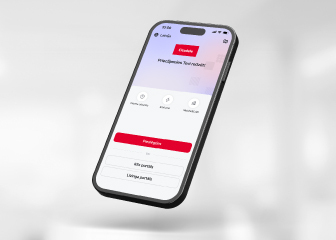
Mobilā telefona ekrāns ar atvērtu Citadeles mobilās lietotnes pieslēgšanās skatu.

Mobilā lietotne

Izmanto bankas pakalpojumus sev ērtā vietā un laikā. Maksājumus apstiprini ar seju vai pirksta nospiedumu.
Uzzināt vairāk
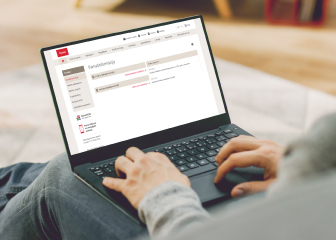
Dators ar atvērtu Citadeles internetbanku. Ekrānā redzama sadaļa: Pamatinformācija.
Internetbanka

Ērts un drošs veids, kā pārvaldīt savas finanses, pieteikties dažādiem aizdevumiem vai noformēt izvēlēto produktu līgumus.
Uzzināt vairāk
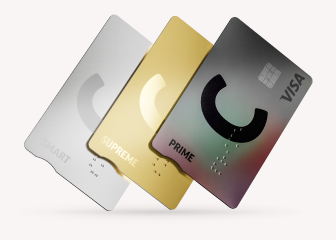
Trīs Citadeles maksājumu kartes: C prime (pelēka ar varavīksnes atspīdumu), C supreme (zelta), C smart (sudraba), sakārtotas slāņos viena virs otras.
C kartes
Bezmaksas pārskaitījumi Eiropā un bezmaksas naudas izņemšana no jebkura pasaules bankomāta. C REWARDS balvas un atlaides.
Uzzināt vairāk

Maksājumu aksesuāri

Izvēlies savu bezkontakta maksāšanas veidu – gredzenu, aproci vai uzlīmi.
Uzzināt vairāk

Kreditēšanas piedāvājums

Noskaidro tev pieejamo aizdevuma summu dažu minūšu laikā.
Uzzināt vairāk