Esam konstatējuši, ka daži iPhone klienti saskaras ar problēmām, pieslēdzoties mūsu lietotnei, izmantojot MobileSCAN funkcionalitāti. Mēs jau strādājam pie šīs problēmas novēršanas – tā ir mūsu prioritāte. Taču tikmēr piedāvājam pagaidu risinājumu dažos ātri īstenojamos soļos.
Atjauniniet mobilo lietotni – ierasti tas ir viss, kas nepieciešams
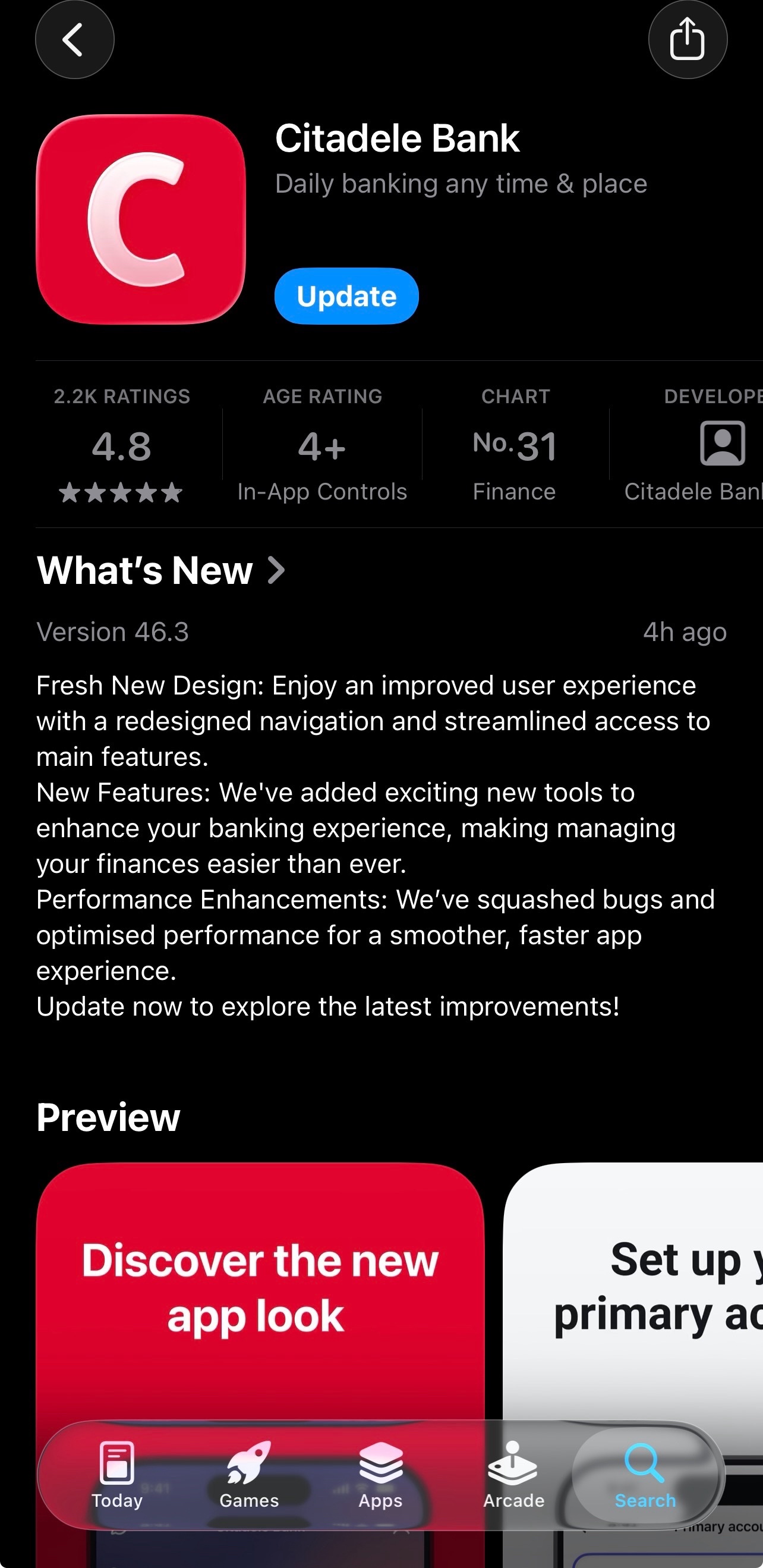
Ir izlaista jauna lietotnes versija (46.4). Ja lietotne Jūsu mobilajā telefonā nav atjauninājusies pati:
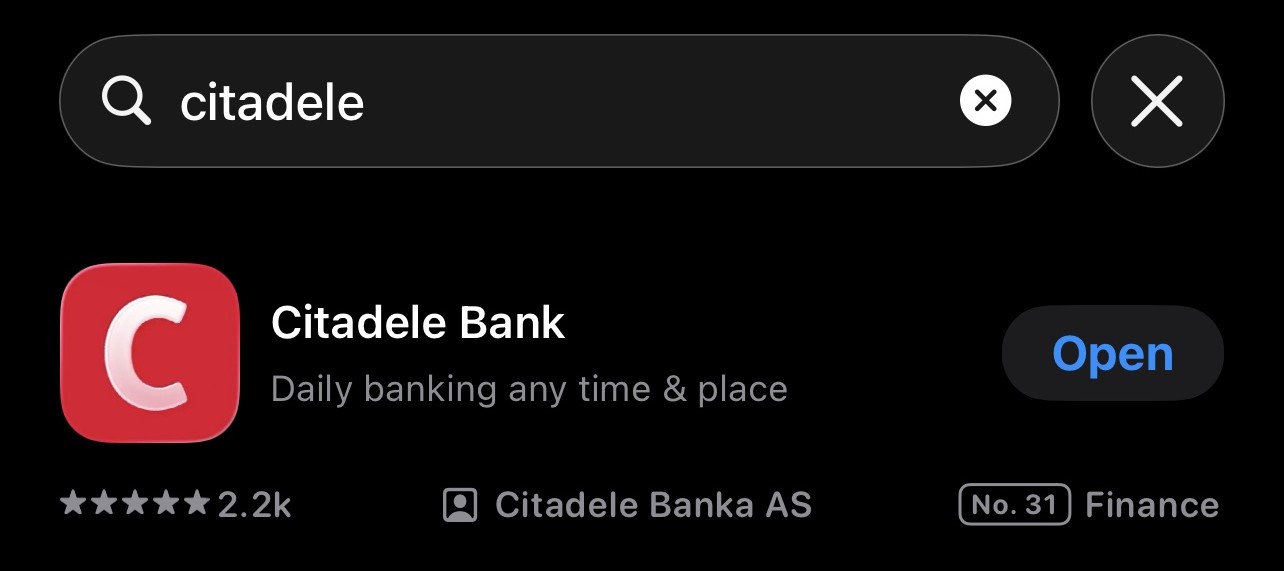
- atveriet App Store un meklētājā ierakstiet „Citadele”;
-
pieskarieties lietotnes ikonai, lai atvērtu tās pilno lapu – poga „Atjaunināt” (Update);
- nospiediet „Atjaunināt” (ja redzams „Atvērt” (Open), jums jau ir jaunākā versija);
- atveriet lietotni.
Ja MobileSCAN funkcionalitāte ir pazudusi
Vispirms pilnībā aizveriet lietotni (aizvelciet to) un atveriet to no jauna. Ja MobileSCAN funkcionalitāte joprojām nav pieejama, dzēsiet un instalējiet lietotni no jauna. Tad iestatiet MobileSCAN vēlreiz. Ērtākais veids, kā to paveikt, ir internetbankā → sadaļā „Mobilie pakalpojumi” (p ieslēdzoties ar eParaksts mobile, kodu kalkulatoru vai kodu karti), vai izmantojot lietotnes atkopšanas (Recovery) procesu.
Ja nestrādā Face ID un pieslēgties iespējams tikai ar PIN kodu
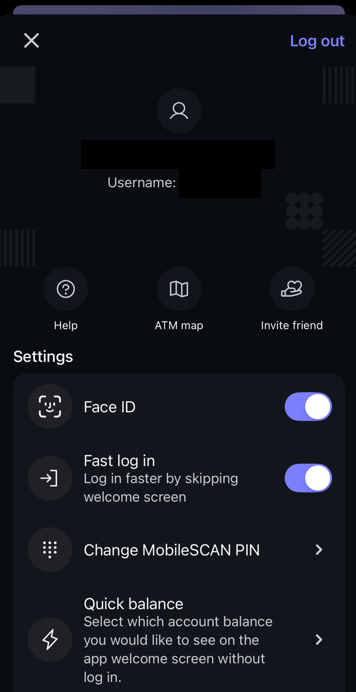
Atveriet mobilo lietotni, ievadiet PIN kodu un dodieties uz profila sadaļu (augšējā labajā stūrī). Pārbaudiet, vai Face ID ir aktivizēts. Ja nav, ieslēdziet to, un funkcionalitāte atkal darbosies.
Vēl joprojām nepieciešama palīdzība?